Aiphone IS Series Local System Operations Manual French
Open the original PDF document
View PDFSÉRIES IS
Système d'interphone vidéo commercial et de sécurité
Système local
MANUEL D'UTILISATION
Nous vous remercions d'avoir sélectionné Aiphone pour vos besoins en matière de communication et de sécurité. Veuillez lire attentivement ce manuel et le « MANUEL DE PROGRAMMATION » avant de programmer et d'utiliser ce système.
* Veillez à lire ce manuel pour une utilisation correcte et en toute sécurité du système, et conservez-le dans un endroit sûr pour toute consultation ultérieure.
TABLE DES MATIÈRES
|
INTRODUCTION
4 |
|---|
|
PRÉCAUTIONS
4 |
|
AVERTISSEMENT
4 |
|
ATTENTION
4 |
|
PRÉCAUTIONS GÉNÉRALES
4 |
|
Remarques relatives à
l'utilisation de ce système 5 |
|
Avis
5 |
|
COMMENT DÉMARRER
6 |
|
NOMENCLATURE
6 |
|
Poste maître de moniteur
couleur (IS-MV) 6 |
| ■ Panneau de commandes6 |
| ■ Moniteur7 |
|
Poste de porte vidéo résistant
au vandalisme (IS-DV et IS-DVF), poste de porte audio résistant au vandalisme (IS-SS) 9 |
|
Postes secondaires audio
(IS-RS) 10 |
| PRÉSENTATION DES |
| OPÉRATIONS11 |
| Communication11 |
| Transfert11 |
|
Appel général
12 |
|
Surveillance
12 |
|
Ouverture de la porte
12 |
|
PROGRAMMATION ET RÉGLAGE
13 |
| PROGRAMMATION ET |
| RÉGLAGE DU POSTE |
|
MAÎTRE
13 |
|
Éléments de programmation
13 |
|
Programmation de la langue
d'affi chage 14 |
|
Ajustement de la luminosité de
l'écran [LUMINOSITÉ] 14 |
|
|---|---|
|
Ajustement du volume sonore
[VOL TONALITÉ], |
|
|
[VOL RÉCEPT.]
14 |
|
|
Programmation initiale
[PROGRAMMATION INITIALE] 15 |
|
|
UTILISATION DU SYSTÈME
19 |
|
|
RÉCEPTION ET RÉPONSE À
UN APPEL SUR LE POSTE MAÎTRE 19 |
|
|
Réception d'un appel
19 |
|
|
Réponse à un appel
19 |
|
|
■ Communication en mode mains
libres19 |
|
| ■ Communication en mode simplex20 | |
| ■ Communication à l'aide du combiné 20 | |
|
Affi chage des images vidéo de
l'appelant (sur le poste de porte vidéo) 21 |
|
| ■ Commutation Zoom/Large21 | |
| ■ Panoramique et inclinaison21 | |
| ■ Réglage des images22 | |
|
Transfert à un autre poste
maître 23 |
|
| ■ Transfert de communication23 | |
| ■ Transfert d'appel23 | |
|
Ouverture de la porte
24 |
|
|
Utilisation de la fonction
PRIVÉ 24 |
|
|
EFFECTUER UN APPEL, UNE
SURVEILLANCE, DES APPELS GÉNÉRAUX ET DES APPELS GÉNÉRAUX DU CARILLON SUR LE POSTE DE MAÎTRE 25 |
|
|
Recherche d'un poste ou d'une
zone 25 |
|
Recherche d'un poste ou d'une zone
dans la liste27 |
|
|---|---|
|
Recherche d'un poste ou d'une zone par
numéro à l'aide de touches de composition29 |
|
|
Recherche d'un poste ou d'une zone
dans la liste des appels passés ou reçus30 |
|
|
Sélection d'un poste ou d'une zone à
l'aide des boutons de numérotation rapide30 |
|
| Appel d'un autre poste | |
| (appel vocal direct) | 31 |
| Surveillance | 32 |
| ■ Surveillance32 | |
| ■ Surveillance par balayage32 | |
|
Affi chage d'images vidéo sur le
poste cible |
32 |
| Appel général | 33 |
| Appel général du carillon | 33 |
| AUTRES FONCTIONS | |
| (combinées à des appareils | |
| externes connectés) | 34 |
|
Activation des postes
secondaires audio et des postes de commande centrale par la détection d'une entrée de contact |
34 |
|
Activation d'un appareil externe
par la détection de l'action désignée |
34 |
| ANNEXE | 35 |
| PRÉCAUTIONS TECHNIQUES | 35 |
| LISTE DES CARACTÈRES | |
| DISPONIBLES | 35 |
|
SPÉCIFICATIONS
GARANTIE |
36
38 |
INTRODUCTION
Le système IS est un système d'interphone vidéo commercial et de sécurité spécialement conçu pour des applications dans le cadre d'installations telles que des bureaux, des usines, des écoles, des hôpitaux et des prisons. Installé séparément des systèmes de communication interne conventionnels à usage général, le système IS peut être utilisé en tant que système d'entrée vidéo de porte, système d'annonces d'urgence, système d'assistance aux secours, système d'appel d'urgence, système d'annonce publique et système de contrôle d'accès.
PRÉCAUTIONS
Mesures générales d'interdiction Interdiction de démonter l'appareil Interdiction d'exposer l'appareil à l'eau
Précautions générales
AVERTISSEMENT
Le non respect de cet avertissement risque d'entraîner des blessures graves, voire mortelles.
- 1. Ne pas démonter ni modifi er l'unité. Vous risqueriez de provoquer un incendie ou une décharge électrique.
- 2. Maintenir l'appareil à distance de toute source d'eau ou de tout autre liquide. Vous risqueriez de provoquer un incendie ou une décharge électrique.
- 3. L'intérieur de l'appareil est soumis à un courant de haute tension. Ne pas ouvrir le boîtier. Vous risqueriez de provoquer une décharge électrique.
- 4. Ne pas brancher de source d'alimentation non spécifi ée aux bornes + et -. Ne pas brancher deux sources d'alimentation en parallèle sur une entrée unique. Vous risqueriez de provoquer un incendie ou d'endommager l'unité.
- 5. Ne branchez pas les bornes de sortie sur une ligne électrique CA. Vous risqueriez de provoquer un incendie ou une décharge électrique.
- 6. Ne pas utiliser de bloc d'alimentation d'une tension autre que celle qui a été spécifi ée. Vous risqueriez de provoquer un incendie ou de recevoir une décharge électrique.
- 7. Ne pas insérer d'objet métallique ni de papier dans les ouvertures de l'appareil. Vous risqueriez de provoquer un incendie ou une décharge électrique.
- 8. L'appareil ne résiste pas aux explosions. N'installez et n'utilisez jamais ce produit à proximité de gaz ou de matériaux infl ammables. Un incendie ou une explosion peut survenir.
- 9. Le câblage existant tel que le câblage du carillon, etc. peut être le siège d'une tension élevée de courant alternatif. Vous risqueriez d'endommager l'unité ou de provoquer une décharge électrique. Le câblage et l'installation doivent être réalisés par un technicien qualifi é.
ATTENTION
Le non-respect de cet avertissement risque d'entraîner des blessures ou des dégâts matériels.
- 1. Ne réaliser aucune connexion douille terminale de fi l lorsque l'appareil est branché, sous peine de provoquer une décharge électrique ou d'endommager l'unité.
- 2. Pour fi xer l'unité au mur, choisir un endroit adapté où elle ne risque pas de subir des secousses ou des chocs. Sinon, vous risquez de provoquer des blessures.
- 3. Avant de mettre l'appareil sous tension, vérifi ez que les fi ls ne sont pas croisés ou en court-circuit. Dans le cas contraire, vous risqueriez de provoquer un incendie ou de recevoir une décharge électrique.
- 4. Pour l'alimentation, utilisez un modèle d'alimentation Aiphone ou un modèle indiqué pour une utilisation avec ce système. Si vous utilisez une produit non indiqué, un incendie ou un dysfonctionnement pourrait en résulter.
- 5. Pour les produits munis de bornes de masse, connectez-le à la terre. Un incendie ou un défaut de fonctionnement peut survenir.
- 6. Ne posez rien sur l'appareil et ne le recouvrez pas d'un tissu ou autre. Un incendie ou un dysfonctionnement pourrait survenir.
-
7. Ne pas installer l'appareil à l'un des emplacements suivants. Vous risqueriez de provoquer un incendie ou une décharge électrique.
- * Endroits directement exposés à la lumière du jour ou à proximité d'une installation de chauffage soumise à des variations de température.
- * Endroits exposés à la poussière, à la graisse, aux produits chimiques, au sulfure d'hydrogène (source chaude).
- * Endroits où le degré d'humidité est élevé, tels qu'une salle de bains, une cave, une serre, etc.
- * Endroits où la température est très basse, tels qu'une zone réfrigérée ou face à un climatiseur.
- * Endroits exposés à la vapeur ou à la fumée (à proximité de plaques chauffantes ou de cuisson).
- * Lorsque des appareils occasionnant des parasites se trouvent à proximité (interrupteur crépusculaire, onduleur, appareils électriques).
- * Emplacements soumis à des vibrations ou à des impacts fréquents.
- 8. N'appuyez pas sur l'écran LCD et ne le soumettez pas à un impact élevé. Le verre de l'écran LCD pourrait être perforé et provoquer une blessure.
-
9. Si l'écran LCD est perforé, ne laissez pas le liquide situé à l'intérieur entrer en contact avec la peau. Une infl ammation pourrait en résulter.
- * Si vous ingérez du liquide, gargarisez-vous immédiatement avec de l'eau et consultez un médecin.
- * Si le liquide entre en contact avec les yeux ou avec la peau, lavez-les à l'eau pure pendant au moins 15 minutes et consultez un médecin.
- 10. N'utilisez pas le combiné lorsque vous procédez à un test d'appel ou que vous vérifi ez le volume du carillon, sinon cela pourrait vous endommager l'audition. Veillez à utiliser le haut-parleur intégré.
- 11. Veillez à exécuter un test d'appel ou à vérifi er le volume du carillon avec le combiné raccroché. Si vous appuyez sur le support du raccroché avec le combiné à l'oreille, un appel soudain ou autre pourrait arriver et vous endommager l'audition.
PRÉCAUTIONS GÉNÉRALES
1. Tenez l'appareil à plus de 1 m des postes de radio et des téléviseurs.
- 2. Laissez les fi les de l'interphone à plus de 30 cm des câblage 100- 240 V CA. Un bruit induit et/ou un dysfonctionnement de l'appareil pourrait survenir.
- 3. Installez l'appareil dans une zone accessible pour les futures inspections, les réparations et la maintenance.
- 4. Pour les dispositifs des autres fabricants (tels que des capteurs, des détecteurs ou des ouvertures de porte) utilisés avec ce système, conformez-vous aux spécifi cations et aux conditions de garantie fournies par les fabricants et les fournisseurs.
- 5. Si l'appareil est en panne ou ne fonctionne pas correctement, débranchez l'alimentation ou coupez les interrupteurs d'alimentation POWER.
- 6. Dans le cas d'un montage mural, le haut de l'appareil pourrait noircir et se couvrir de suie. Cela n'est pas le signe d'un dysfonctionnement.
- 7. Le boîtier de l'appareil pourrait chauffer lors de l'utilisation, mais il ne s'agit pas d'un dysfonctionnement.
- 8. Il est possible que l'appareil ne fonctionnement pas correctement à proximité d'un téléphone portable.
- 9. L'appareil pourrait être endommagé s'il tombe. Manipuler avec soin.
- 10. L'appareil est inopérant en cas de coupure de courant.
- 11. Il est possible que le système d'interphone soit affecté par des interférences radio dans des zones situées à proximité d'antennes de stations de diffusion.
- 12. Tous les appareils, sauf le poste de porte, sont conçus uniquement pour une utilisation intérieure. Ne l'utilisez pas en extérieur.
- 13. Ce produit, unité de commande d'ouverture de porte, ne doit pas être utilisé comme dispositif de prévention du crime.
- 14. Veuillez noter à l'avance que l'écran LCD, bien qu'il soit fabriqué avec de très hautes techniques de précision, il est inévitable que de petites parties des éléments de l'image s'allument constamment ou ne s'allument jamais. Il ne s'agit pas d'un dysfonctionnement de l'appareil.
- 15. Bien que le poste de porte résiste aux intempéries, ne pulvérisez pas d'eau sous haute pression dessus. Un dysfonctionnement pourrait survenir.
- 16. Un environnement bruyant peut entraver les bonnes communications, mais il ne s'agit pas d'un dysfonctionnement.
- 17. Évitez d'utiliser le poste moniteur couleur dans des zones ensoleillées.
- 18. La nuit, à cause de l'éclairage réduit du sujet, le moniteur affi che davantage de bruit et les visages sont plus diffi ciles à discerner, mais il ne s'agit pas d'un dysfonctionnement.
- 19. Pour les communications mains libres : Si vous vous trouvez trop éloigné, votre interlocuteur peut avoir des diffi cultés à entendre la communication.
- 20. Si l'environnement de l'unité est bruyant (par exemple, de la musique ou des pleurs d'enfants), le son peut être coupé est diffi cile à percevoir.
- 21. Pendant la communication, si vous parlez avant que votre interlocuteur ait fi ni de parler, il est possible qu'il n'entende pas clairement votre voix. La communication sera plus nette si vous attendez que votre interlocuteur ait fi ni de parler.
- 22. Au niveau d'une grille ou d'un porche éclairé par une lampe fl uorescente, il est possible que l'image varie, mais il ne s'agit pas d'un dysfonctionnement.
- 23. La présentation des images vidéo affi chées par le poste de porte vidéo peut être différente des personnes ou de l'arrière-plan réel, mais il ne s'agit pas d'un dysfonctionnement.
- 24. Si l'écran d'un poste de porte vidéo gèle en hiver, il est possible que l'image soit diffi cile à distinguer ou que le bouton d'appel (y compris le bouton d'appel du poste de porte audio) ne bouge pas, mais il ne s'agit pas d'un dysfonctionnement.
- 25. Aiphone ne peut être tenu pour responsable de l'altération d'informations enregistrées (telles que des modifi cations ou de la suppression d'informations enregistrées). Veuillez être conscient de ce point à l'avance.
- 26. Un éclairage en couleurs chaudes brillant sur le poste de porte vidéo peut modifi er la teinte de l'image sur le moniteur.
- 27. Lorsque la température extérieure tombe brusquement, par exemple après une averse, il est possible que l'intérieur de la caméra soit légèrement embué, provoquant une image fl oue, mais cela ne constitue pas un dysfonctionnement. Le fonctionnement normal est rétabli après l'évaporation de l'humidité.
- 28. Lors d'une conversation continue, celle-ci peut être interrompue par la fonction antibruit car elle est considérée comme un bruit, mais il ne s'agit pas d'un dysfonctionnement.
- 29. Pendant la surveillance, la fonction antibruit ne fonctionne pas afi n que les sons extérieurs soient faciles à entendre, de sorte que vous pouvez entendre le bruit de manière plus intense que lors d'une communication.
- 30. Si l'écran de l'unité est éclairé par une lumière vive, l'image apparaît blanche ou silhouettée. Mais il ne s'agit pas d'un problème de l'unité.
Remarques relatives à l'utilisation de ce système
- Selon l'environnement réseau et l'ordinateur, il est possible que le système ne soit pas utilisable.
- Vous devez confi gurer l'ID/le mot de passe pour accéder au serveur Web lors de la modifi cation des paramètres système ou lors de la maintenance du système. L'administrateur système doit toujours conserver l'ID/le mot de passe. Si vous oubliez l'ID/le mot de passe, vous devez initialiser l'unité, de sorte que tout le contenu de la programmation revient aux valeurs par défaut.
- L'ID/le mot de passe permettant d'accéder au serveur Web pour la programmation du système relève de la responsabilité de l'utilisateur. Assurez-vous de confi gurer un mot de passe qui ne soit pas facilement devinable par un tiers. Nous vous recommandons de modifi er régulièrement l'ID/le mot de passe.
- Il est possible que vous ne puissiez pas utiliser les postes pendant la mise à jour de la programmation du système à l'aide d'un ordinateur.
- Il est possible que des images et/ou le son soit interrompu en fonction de l'état de la communication.
- Si vous éprouvez des diffi cultés d'utilisation du système, veuillez consulter notre site Web à l'adresse http://www. aiphone.net/.
Avis
- Nous ne pouvons en aucune façon être tenus pour responsables de dommages consécutifs à l'incapacité de communiquer suite à des dysfonctionnements, des problèmes ou des erreurs opérationnelles de ce produit.
- Nous ne pouvons en aucune façon être tenus pour responsables de dommages ou de pertes résultants du contenu ou des caractéristiques de ce produit.
- Ce manuel a été créé par Aiphone Co., Ltd., tous droits réservés. La copie d'une partie ou de l'intégralité de ce manuel sans l'autorisation préalable d'Aiphone Co., Ltd. est strictement interdite.
- Veuillez noter que les images et les illustrations dans ce manuel peuvent être différentes de la réalité.
- Veuillez noter que ce manuel peut faire l'objet de révisions ou de modifi cations sans préavis.
- Veuillez noter que les caractéristiques de ce produit peuvent être modifi ées dans l'objectif d'une amélioration sans préavis.
- Veuillez être conscient du fait qu'il relève de la responsabilité de l'utilisateur de s'assurer que l'ordinateur est sûr. Nous ne pouvons en aucune façon être tenus pour responsables des pannes de sécurité.
- Ce système n'est pas destiné au soutien vital ni à la prévention du crime. Il s'agit simplement d'un moyen complémentaire de transport de l'information. Aiphone ne peut en aucune façon être tenu responsable de la perte de la vie ou de la propriété lors de l'utilisation du système.
- Ce système n'est pas destiné à la prévention des blessures ou des accidents provoqués par des catastrophes et des dommages aux biens.
- Lorsque le serveur Web est redémarré, tous les enregistrements reviennent aux paramètres confi gurés la dernière fois. Veuillez confi gurer à nouveau les paramètres.
COMMENT DÉMARRER
NOMENCLATURE
Poste maître de moniteur couleur (IS-MV)
■ Panneau de commandes
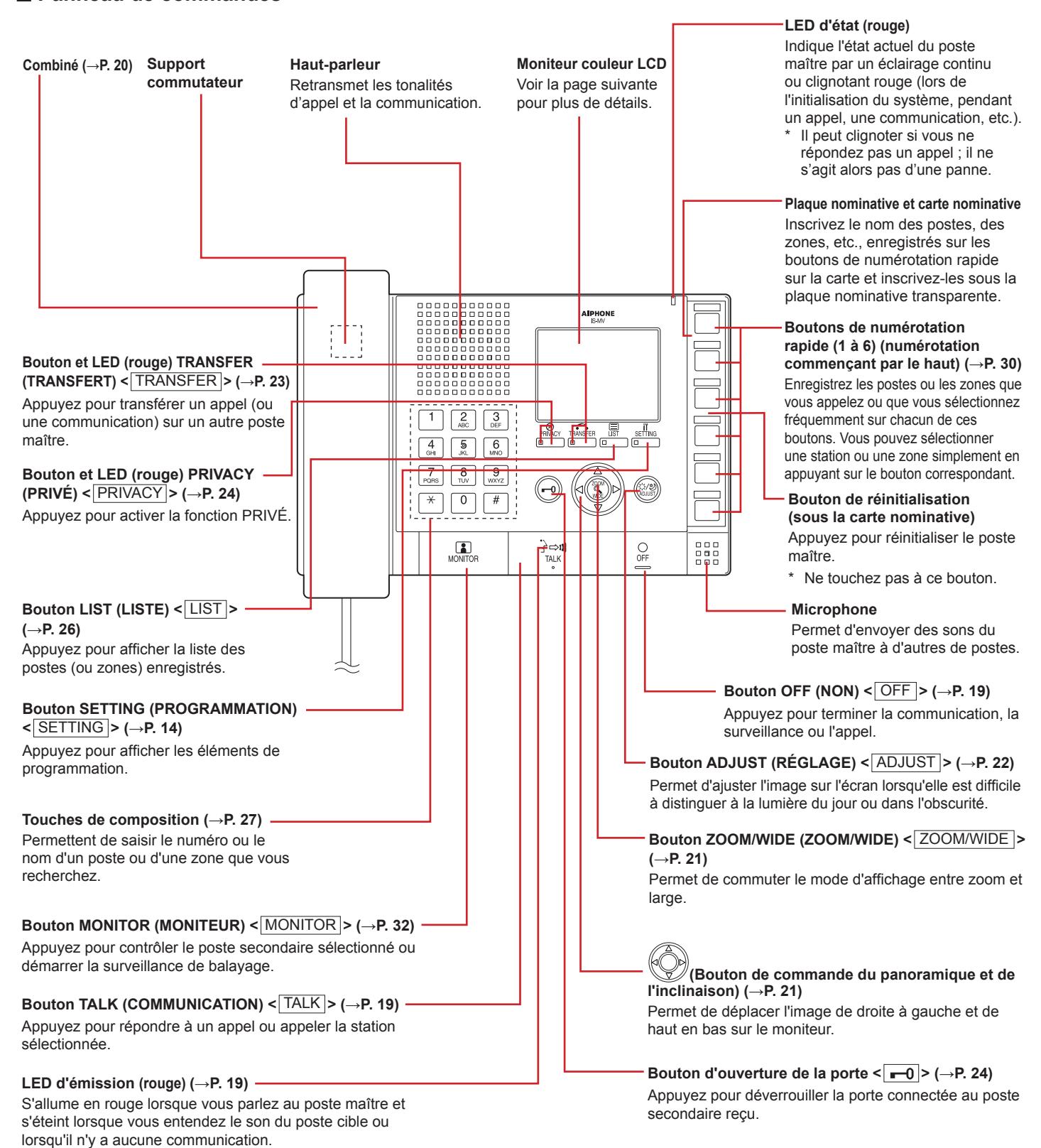
* La notation dans < > est utilisée dans la description opérationnelle de ce manuel.
■ Moniteur
Les copies d'écran sont des exemples
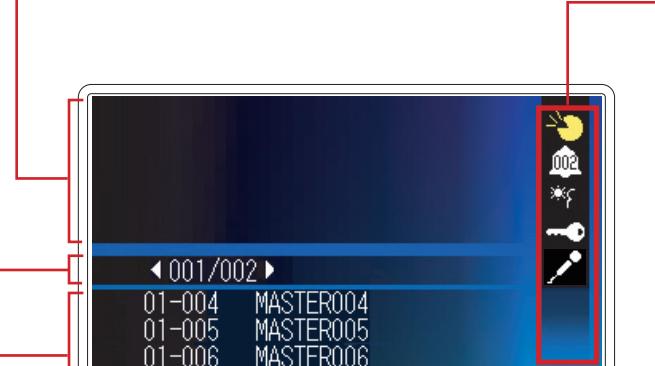
Liste des postes ou des zones (→P. 27)
La liste des stations ou des zones que vous recherchez s'affi che ici. Les postes ou les zones sont affi chés soit par numéro ou nom en fonction de la programmation dans « PROGRAMMATION INITIALE ».
* « NON DISPONIBLE » s'affi che dans la liste lorsqu'une zone ou un poste correspondant n'est pas détecté.
N° de page de la liste (→P. 15)
Lorsque la liste des stations (ou des zones) ou des éléments de programmation se compose de deux pages ou plus, le numéro de page s'affi che ici.
Affi chage des informations (→« UTILISATION DU SYSTÈME »)
Permet d'affi cher le nom (ou le numéro) du poste sélectionné ou du poste d'appel, de la méthode d'utilisation, etc.
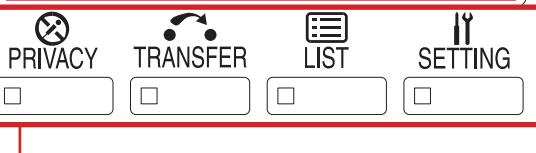
Boutons de fonction
Les boutons de fonction sont également affi chés lorsque les indicateurs de fonction situés juste au-dessus des boutons sont affi chés.
* Le nom de la fonction d'un indicateur peut différer du nom du bouton correspondant. Dans ce cas, le bouton fonctionne en tant que fonction de l'indicateur.
Indicateurs de fonction
Les indicateurs peuvent différer en fonction du mode d'affi chage.
* Il ne s'agit pas de touches tactiles.
Icônes d'affi chage de l'état
Les icônes suivantes sont affi chées ici en fonction de l'état du poste maître.
* La couleur d'une icône change en fonction du niveau de priorité.
Normal : vert Priorité : jaune Urgent : rouge
| Icônes | L'état lorsque l'icône s'affi che |
|---|---|
|
S'affi che lors de la communication avec le poste cible,
d'un appel depuis un autre poste maître, etc. |
|
| S'affi che lorsque vous êtes appelé. | |
|
S'affi che lorsque vous êtes appelé depuis deux postes
secondaires ou plus. (Par exemple, « 002 » dans le nombre ci-dessous indique que 2 appels arrivent en même temps.) * Il existe une situation où « 001 » s'affi che sur l'icône lorsque vous êtes appelé depuis un poste tout en communiquant avec un autre. |
|
| S'affi che lors d'un appel général. | |
|
S'affi che lorsque l'image sur le moniteur est ajustée en
appuyant sur le bouton ADJUST . |
|
|
S'affi che lorsque l'ouverture de la porte est activée en
appuyant sur le bouton d'ouverture de la porte. |
|
|
S'affi che lorsque le volume du microphone est réglé sur
NON ou que la fonction PRIVÉE est activée. |
|
| S'affi che lorsque le transfert est suspendu. | |
|
S'affi che lors de la réception d'un appel depuis un poste
transféré par un autre. * Cette icône s'affi che également sur le poste qui procède au transfert. |
|
|
S'affi che lors de la recherche d'un poste, d'un domaine
ou d'une zone. |
|
| S'affi che lors de la surveillance. | |
| S'affi che pendant la surveillance par balayage. | |
| S'affi che lorsqu'un message d'erreur est affi ché. | |
| S'affi che lorsqu'un écran de programmation est affi ché. | |
| S'affi che lors d'un appel général du carillon. | |
|
S'affi che lorsque le volume du microphone est réglé sur
OUI. |
|
| Indique qu'il s'agit d'un temps d'attente de changement |
jusqu'à l'exécution suivante, etc.
REMARQUE :
L'exemple de l'affi chage ci-dessus peut être différent de la réalité.
Exemples d'affi chage
[Mode attente]
* Le moniteur sans affi chage (noir) peuvent également se trouver en mode attente.
Date, heure, numéro de poste et nom de ce poste maître
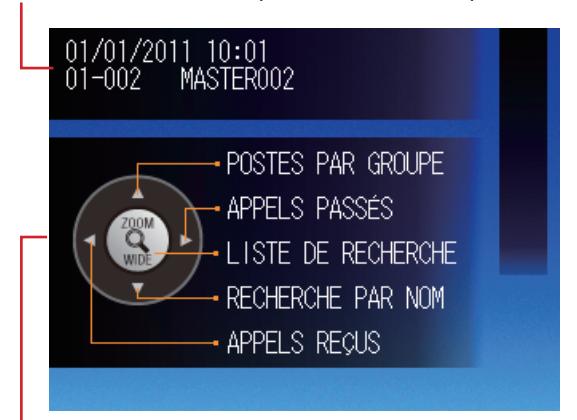
Carte des touches de sélection des éléments de recherche
[Communication avec un poste de porte]
Le numéro est le nom du poste cible ou du poste d'appel
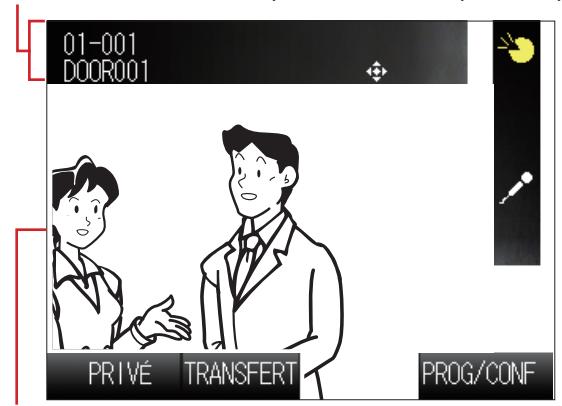
Si le poste cible ou le poste d'appel est un poste de porte vidéo, l'image vidéo du poste est affi chée.
[Appel depuis un poste secondaire audio]
Le numéro est le nom du poste d'appel
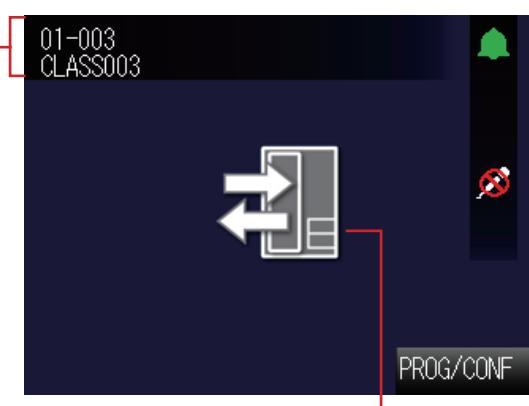
L'image du type du poste d'appel
Si le poste cible ou le poste d'appel est un poste de porte audio, un poste secondaire audio ou un poste maître, aucune image vidéo ne s'affi che.
Affi chage d'un appel d'un enregistrement d'appel général (carillon) et enregistrement de réception
Il est possible d'affi cher un appel ou un enregistrement d'appel général (carillon) et un enregistrement d'appel sur le moniteur pour chacun des 20 éléments.
* Si aucune réponse n'est retournée d'un appel entrant depuis ce poste maître, il s'affi che dans la liste des enregistrements de réception.
Dans les enregistrements, les appels entrants sans réponse sont indiqués par ☆ (indiqué en jaune) ou .
: Appels sans réponse non encore confi rmés dans la liste ☆ : Appels sans réponse déjà confi rmés dans la liste
REMARQUES :
- Les appels non reçus au niveau du poste maître ne sont pas enregistrés.
- Les enregistrements des appels entrants sans réponse peuvent être également automatiquement affi chés via la programmation de « PROGRAMMATION INITIALE ». ( → P. 16)
- La réception du carillon n'est pas enregistrée.
- La surveillance n'est pas enregistrée. Si la surveillance bascule sur conversation, elle est enregistrée.
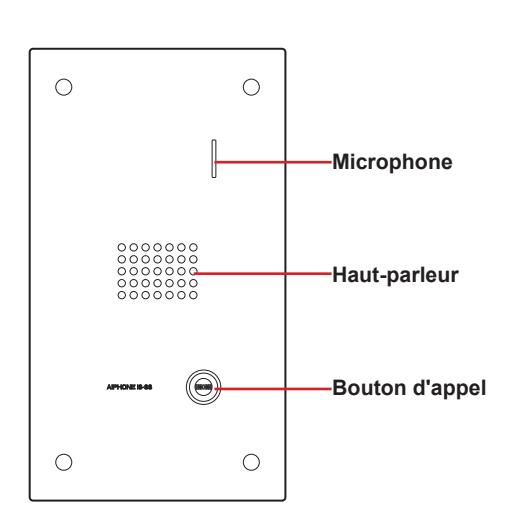
Poste de porte vidéo résistant au vandalisme (IS-DV et IS-DVF), poste de porte audio résistant au vandalisme (IS-SS)
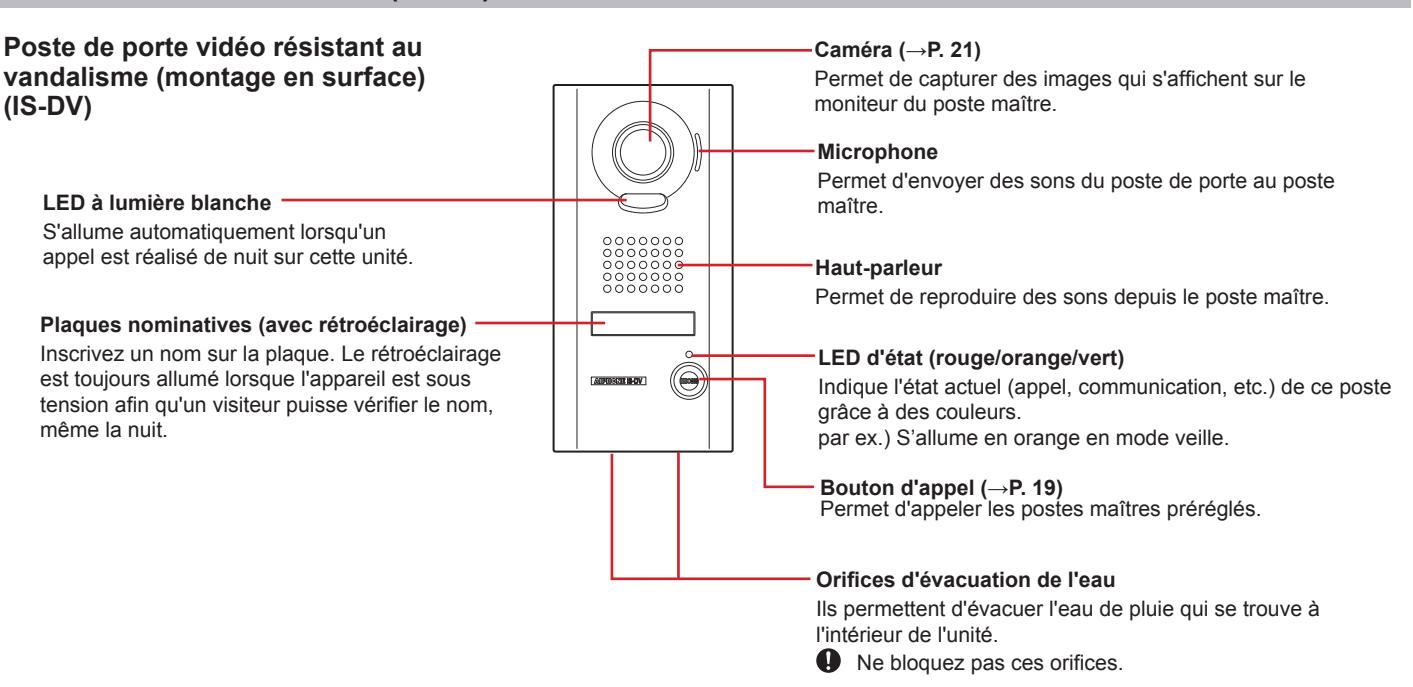
Poste de porte vidéo résistant au vandalisme (encastré) (IS-DVF)
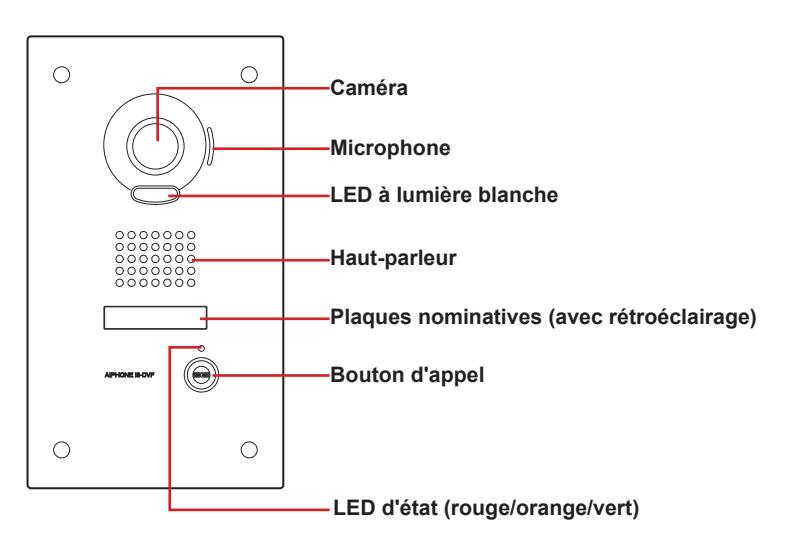
Poste de porte audio résistant au vandalisme (encastré) (IS-SS)
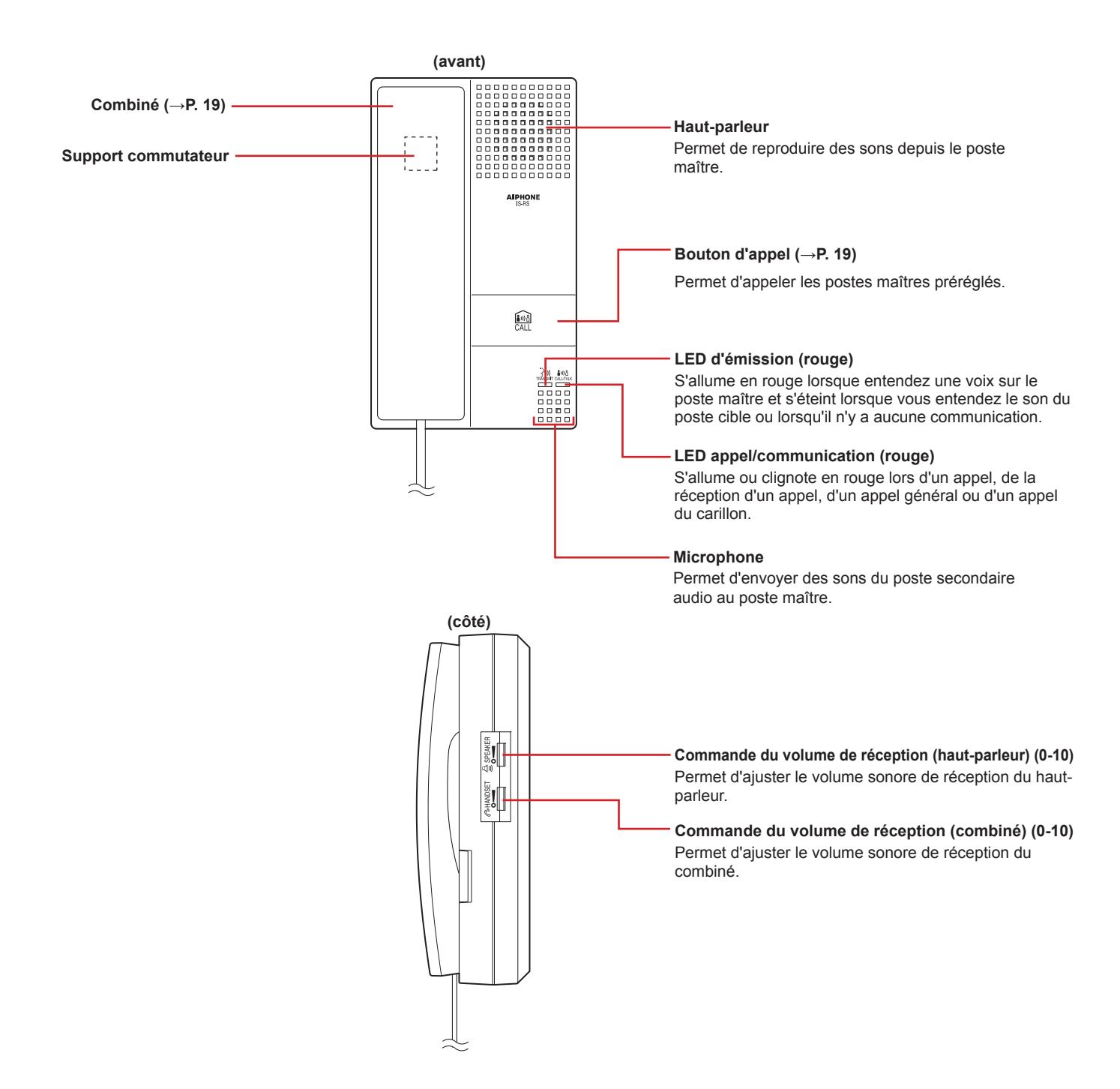
Postes secondaires audio (IS-RS)
PRÉSENTATION DES OPÉRATIONS
La section suivante décrit la présentation des opérations que vous pouvez réaliser dans le système.
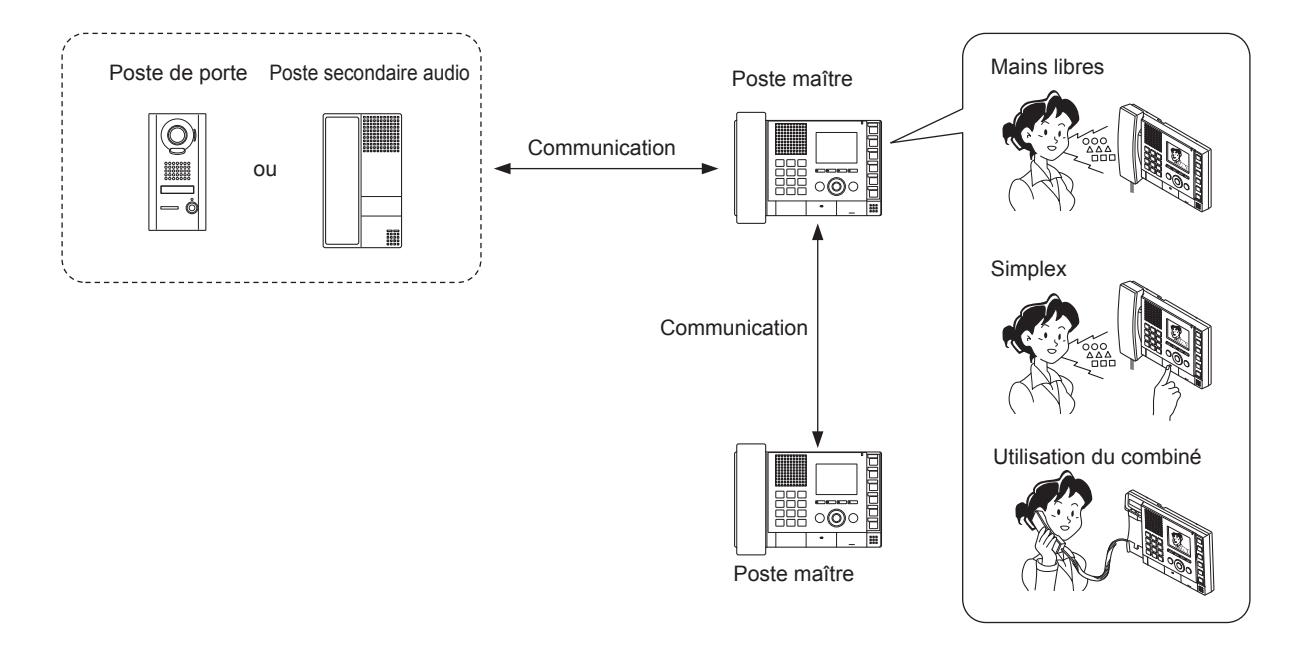
Communication
- Sur un poste secondaire (poste de porte ou poste secondaire audio), vous pouvez appeler jusqu'à 20 postes maîtres préréglés en même temps.
- Sur le poste maître, vous pouvez sélectionner un appel dans la liste des appels entrants et y répondre.
- Sur un poste maître, vous pouvez sélectionner la méthode de communication depuis le mode mains libres, le mode le mode simplex ou l'utilisation du combiné. (→P. 19)
Transfert
Lors d'une communication avec un appel reçu sur un poste maître, vous pouvez le transférer sur un autre poste maître. (→P. 23)
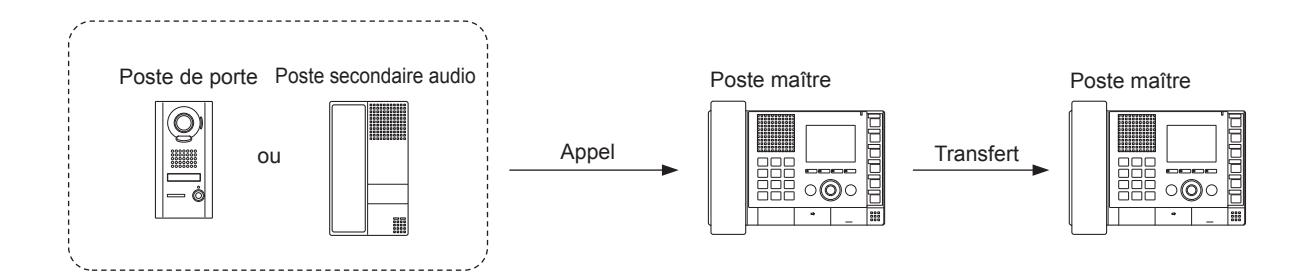
- * Vous pouvez également réaliser programmation de transfert pour transférer automatiquement des appels sur un poste maître désigné.
- * Pour un appel provenant d'un autre poste maître, vous pouvez le transférer uniquement si vous communiquez avec celui-ci.
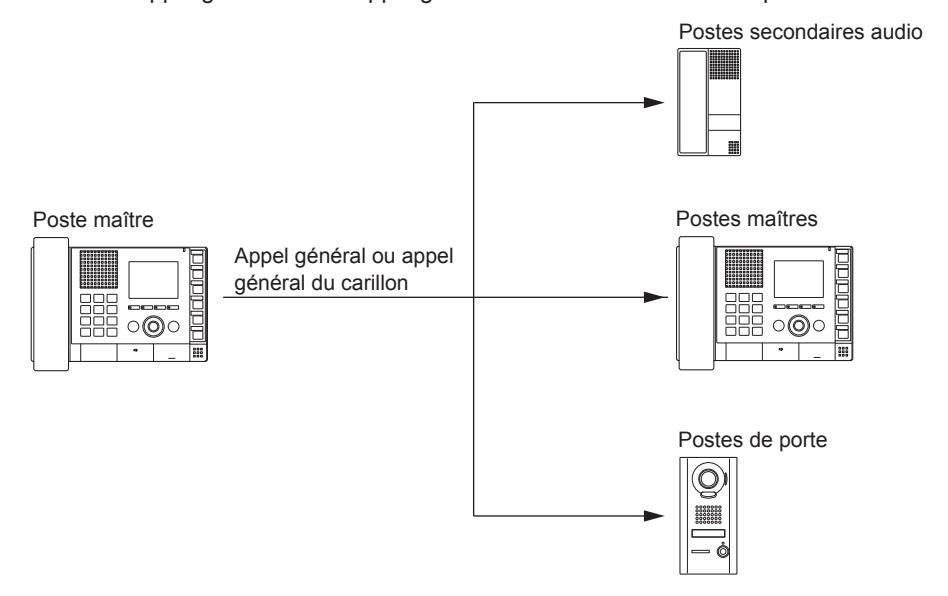
Appel général
Sur un poste maître, vous pouvez initier un appel général ou un appel général du carillon sur la ou les zones sélectionnées. Tous les postes précédemment enregistrés sur la ou les zones reçoivent l'appel général ou le carillon. (→P. 33)
- * Vous pouvez également appeler individuellement un autre poste maître ou un poste secondaire par l'intermédiaire d'un d'appel vocal direct. Le destinataire peut répondre en mode mains libres.
- * Vous pouvez également réaliser un appel général ou un appel général du carillon sur des haut-parleurs externes.
Surveillance
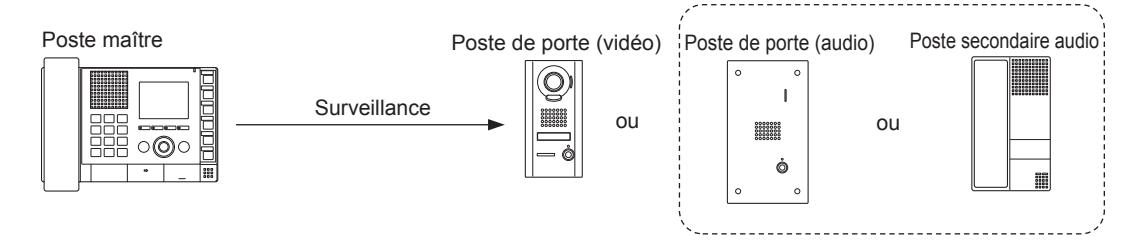
Sur un poste maître, vous pouvez surveiller un poste secondaire.
Vous pouvez également initier la surveillance par balayage (surveillance séquentielle de plusieurs postes préréglés). Pour un poste de porte audio ou un poste secondaire audio, vous ne pouvez contrôler que les sons. (→P. 32)
Ouverture de la porte
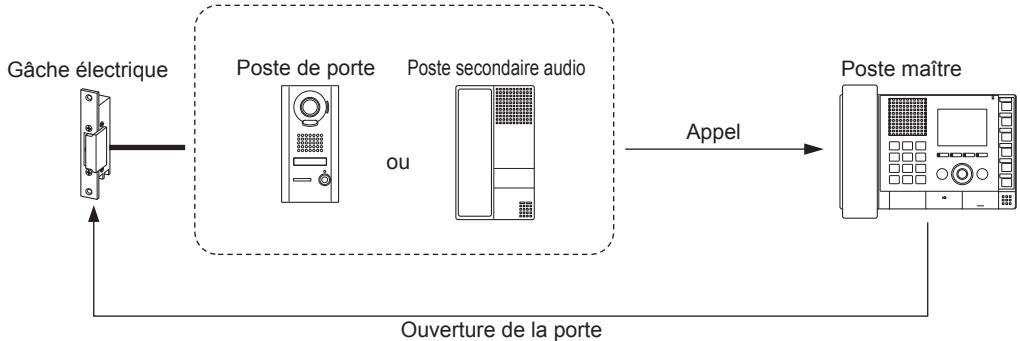
Sur un poste maître, vous pouvez déverrouiller la porte associée à un appel de poste secondaire à laquelle un dispositif d'ouverture de porte est connecté. (→P. 24)
REMARQUE :
Si le poste de porte ne possède pas de caméra, vous ne pouvez pas regarder l'image du visiteur. Vérifi ez bien l'identité du visiteur.
PROGRAMMATION ET RÉGLAGE
PROGRAMMATION ET RÉGLAGE DU POSTE MAÎTRE
Procédez à la programmation et aux réglages de base et initiaux sur le poste maître après avoir terminé la programmation du système. Procédez individuellement à la programmation et au réglage de tous les postes maîtres.
REMARQUE : En premier lieu, modifi ez la langue d'affi chage de l'écran du moniteur en fonction de la langue de votre choix. (→ P. 14)
Éléments de programmation
Vous pouvez procéder à la programmation et au réglage des éléments suivants. Nous vous recommandons tout particulièrement de procéder à la programmation des éléments de [PROGRAMMATION INITIALE] avant la première utilisation du poste maître.
* [PROGRAMMATION INITIALE] est disponible lorsque le poste maître se trouve mode d'attente.
| Élément | Élément secondaire | Plage de programmation |
Valeur par
défaut |
|
|---|---|---|---|---|
| [LUMINOSITÉ] | - | 1-10 | 6 | |
| [VOL TONALITÉ] | - | NON, 1 - 10 | 6 | |
| [VOL RÉCEPT.] | - | NON, 1 - 10 | 6 | |
| [PROGRAMMATION | [TONALITÉ APPEL PORTE] | APPEL PORTE : NORMAL | 1-6 | 1 |
| INITIALE] | APPEL PORTE : PRIORITÉ | 2 | ||
| APPEL PORTE : URGENT | 3 | |||
| [TONALIT APPEL POSTE 2ND] | APP POSTE 2ND: NORMAL | 1-6 | 4 | |
| APP POSTE 2ND: PRIORITÉ | 5 | |||
| APP POSTE 2ND: URGENT | 6 | |||
| [MÉTHODE DE | - | ML (mains libres ou poste à poussoir) | ML | |
| COMMUNICATION] | /ALT (poste à poussoir, simplex) | |||
| [AFFICHAGE] | [LANGUE D'AFFICHAGE] | EN (Anglais) | EN | |
| FR (Français) | ||||
| ES (Espagnol) | ||||
| NL (Néerlandais) | ||||
| IT (Italien) | ||||
| DE (Allemand) | ||||
| JP (Japonais) | ||||
| [APPEL SANS RÉPONSE] | OUI/NON | NON | ||
| [ORDRE DE LISTE] | ABC/123 | 123 | ||
| [NUMÉROTATION RAPIDE] | [NUMÉROT. RAPIDE1] | (Enregistrez un poste ou une zone | - | |
| [NUMÉROT. RAPIDE2] | pour chaque numérotation rapide.) | |||
| [NUMÉROT. RAPIDE3] | ||||
| [NUMÉROT. RAPIDE4] | ||||
| [NUMÉROT. RAPIDE5] | ||||
| [NUMÉROT. RAPIDE6] | ||||
| [TRANSFERT] | [TRANSFERT D'APPEL] | OUI/NON | NON | |
| [DEST.TRANSFERT] | (Enregistrement d'un poste maître) | - | ||
| [DÉLAI TRANSFERT] | 00-60 (sec.) | 00 | ||
| [TRANSFERT PROGR.] | OUI/NON | NON | ||
| [DEST. PROGRAMMÉE] | (Enregistrement d'un poste maître) | - | ||
| [TRANS. TÉLÉPHONIQUE] | (Disponible uniquement sur le | NON | ||
| [TRANSFERT TÉL PROGR.] | système standard (IP).) | NON | ||
| [PRIVÉ] | [MODE PRIVÉ] | NON/1/2 | NON | |
| [PRIVÉ — 2 SONNERIE] | 1-6 | 4 | ||
| [INITIALISATION] | - | NON/OUI | NON | |
REMARQUES :
- Le moniteur passe en mode d'attente après environ une minute, sans opération au niveau du poste maître. Dans ce cas, les résultats de la programmation sont enregistrés à ce moment-là.
- La liste ci-dessus est un bref aperçu des éléments de programmation disponibles sur le poste maître. Les descriptions, le style et l'ordre des descriptions ne correspondent pas nécessairement aux affi chages réels.
Programmation de la langue d'affi chage
Lorsque le poste maître est démarré pour la première fois, l'écran de programmation [DISPLAY LANGUAGE] s'affi che sur le moniteur. La langue d'affi chage de l'écran du moniteur est confi gurée sur anglais par défaut. Commencez par la modifi er en fonction de la langue votre choix de la manière suivante.
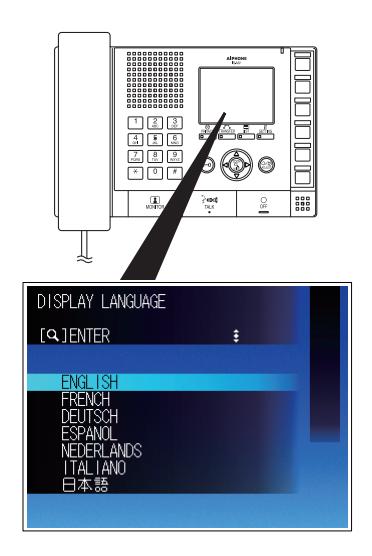
- Appuyez à plusieurs reprises sur 1 pour sélectionner la langue cible (afi n de la mettre en surbrillance).
- 2 Appuyez sur ZOOM/WIDE pour décider de la sélection.
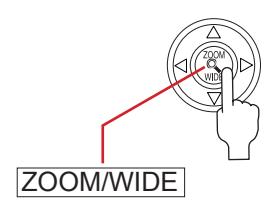
REMARQUE :
Si l'écran de programmation [DISPLAY LANGUAGE] ne s'affi che pas, appuyez sur SETTING , puis sélectionnez [INITIAL SETTING] → [DISPLAY] → [DISPLAY LANGUAGE], puis sélectionnez la langue cible. (→ P. 15-16).
Ajustement de la luminosité de l'écran [LUMINOSITÉ]
Vous pouvez ajuster la luminosité du moniteur sur 10 niveaux.
- * Vous pouvez également réaliser cet ajustement lors de la réception appel, de la communication ou de la surveillance (si [PROG/CONF] s'affi che sur le moniteur).
- 1 Appuyez sur SETTING en mode d'attente.
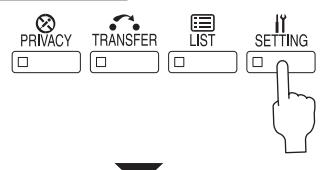
L'écran de programmation s'affi che.
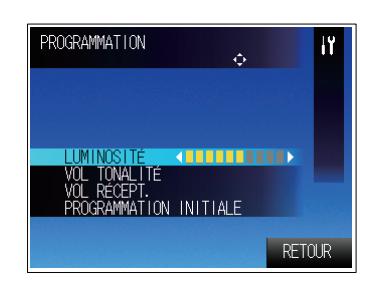
- 2 Appuyez à plusieurs reprises sur (le bouton de commande panoramique et inclinaison) pour sélectionner [LUMINOSITÉ] (afi n de mettre l'option en surbrillance).
-
3
Appuyez à plusieurs reprises sur pour modifi er ce niveau.
- * Vous pouvez voir la modifi cation de luminosité à mesure que vous modifi ez la valeur.
Ajustement du volume sonore [VOL TONALITÉ], [VOL RÉCEPT.]
Vous pouvez ajuster respectivement le volume sonore de la tonalité d'appel [VOL TONALITÉ] et de la tonalité de réception [VOL RÉCEPT.]. La plage d'ajustement est désactivée ou de 1 à 10.
- * Vous pouvez également réaliser cet ajustement lors de la réception d'un appel, de la communication ou de la surveillance (si [PROG/CONF] s'affi che sur le moniteur).
- 1 Appuyez sur SETTING en mode d'attente. L'écran de programmation s'affi che.
- 2 Appuyez à plusieurs reprises sur pour sélectionner l'option [VOL TONALITÉ] ou [VOL RÉCEPT.] que vous souhaitez ajuster (afi n de la mettre en surbrillance).
-
3
Appuyez à plusieurs reprises sur pour modifi er ce niveau.
- * La tonalité d'appelle sonne au niveau sélectionné.
- * Si vous modifi ez le niveau lors d'une communication, vous pouvez vérifi er le volume sonore de réception du niveau sélectionné à mesure qu'il change.
- * Cette icône s'affi che lorsque le volume est réglé sur désactivé.
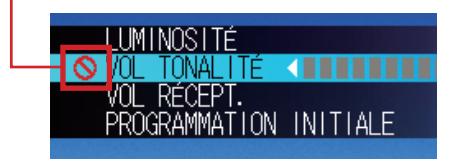
Programmation initiale [PROGRAMMATION INITIALE]
Procédez à la programmation initiale avant de commencer à utiliser le poste maître. Vous pouvez défi nir les éléments suivants dans [PROGRAMMATION INITIALE].
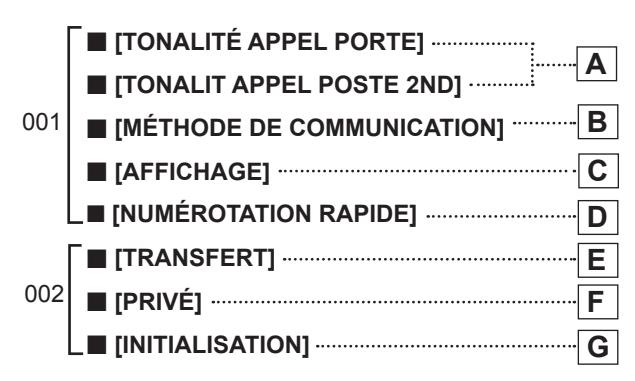
Procédure de programmation de base
- 1) Appuyez sur SETTING en mode d'attente. L'écran de programmation s'affi che.
- 2) Appuyez à plusieurs reprises sur pour sélectionner [PROGRAMMATION INITIALE] (afi n de la mettre en surbrillance).
- 3) Appuyez sur ZOOM/WIDE pour sélectionner.
-
4) Appuyez à plusieurs reprises sur pour sélectionner l'élément que vous souhaitez confi gurer (et le mettre en surbrillance).
- * Appuyez à plusieurs reprises sur permet de tourner les pages de la liste.
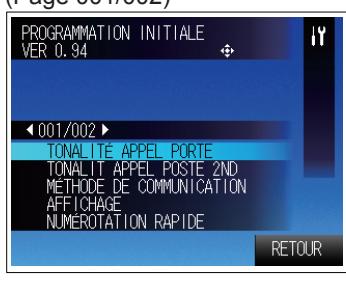
(Page 001/002)

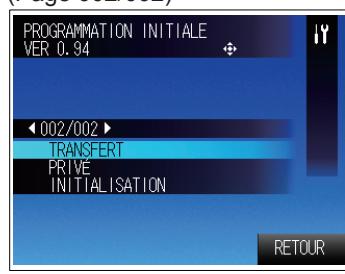
(Page 002/002)
REMARQUE :
L'exemple de l'affi chage ci-dessus peut être différent de la réalité.
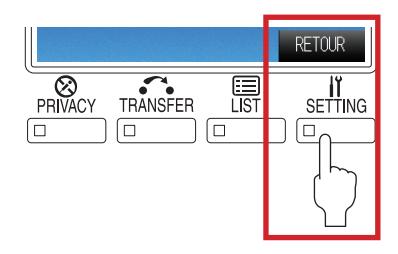
* Si [RETOUR] s'affi che, appuyer sur SETTING permet de revenir à l'écran de programmation.
- 5) Appuyez sur ZOOM/WIDE pour décider de l'élément sélectionné.
- 6) Procédez à la programmation de l'élément sélectionné.

(Reportez-vous à A - G ci-dessous pour plus de détails sur chaque élément.)
(REMARQUE : L'étape 1 ci-dessous correspond aux étapes 4) et 5) de « Procédure de programmation de base » ci-dessus.)
A Programmation des tonalités entrantes [TONALITÉ APPEL PORTE] et [TONALIT APPEL POSTE 2ND]
Vous pouvez confi gurer les tonalités entrantes provenant des postes de porte [TONALITÉ APPEL PORTE] et des postes secondaires audio [TONALIT APPEL POSTE 2ND]. Vous pouvez confi gurer individuellement la priorité des tonalités entrantes sur « Normal », « Priorité » et « Urgent ».
- Appuyez à plusieurs reprises sur 1 pour sélectionner [TONALITÉ APPEL PORTE] ou [TONALIT APPEL POSTE 2ND] que vous souhaitez programmer (et le mettre en surbrillance), puis appuyez sur ZOOM/WIDE pour décider de l'élément sélectionné.
- (Programmation de [TONALITÉ APPEL PORTE]) : 2 Appuyez sur à plusieurs reprises pour sélectionner [APPEL PORTE : NORMAL], [APPEL
PORTE : PRIORITÉ] ou [APPEL PORTE : URGENT] (et le mettre en surbrillance), puis appuyez sur ZOOM/WIDE pour décider de la sélection.
-
3
Appuyez à plusieurs reprises sur pour sélectionner la tonalité de votre choix (1 à 6), puis sur ZOOM/WIDE pour décider de la sélection.
- * Vous pouvez vérifi er la tonalité sélectionnée en l'écoutant au moment de la sélection.
- De même, confi gurez la tonalité pour les autres priorités, 4 ainsi que pour [TONALIT APPEL POSTE 2ND].
- * Appuyez sur SETTING en tant que fonction « RETOUR » pour revenir à l'écran précédent.
B Programmation de la méthode de communication pour l'utilisation du microphone et du haut-parleur [MÉTHODE DE COMMUNICATION]
Vous pouvez sélectionner la méthode de communication pour l'utilisation du microphone et du haut-parleur parmi ML (mains libres) et ALT (poste à poussoir).
- Appuyez à plusieurs reprises sur pour sélectionner [MÉTHODE DE COMMUNICATION] (afin de le mettre en surbrillance), puis sur ZOOM/WIDE pour procéder à la sélection.
- 2 Appuyez sur ZOOM/WIDE, puis à plusieurs reprises sur pour sélectionner [ML] ou [ALT] (et le mettre en surbrillance), puis appuyez sur ZOOM/WIDE pour décider de la sélection.
[ML] : ML ou ALT [ALT] : ALT uniquement
C Programmation des modes d'affichage du moniteur [AFFICHAGE]
Vous pouvez réaliser des programmations suivantes pour les modes d'affichage.
|
Élément
secondaire |
Description | Plage de programmation |
|---|---|---|
| [LANGUE | Permet de sélectionner la | AN (Anglais) |
| D'AFFICHAGE] | langue d'affichage sur l'écran | FR (Français) |
| du moniteur. | ES (Espagnol) | |
| NL (Néerlandais) | ||
| IT (Italien) | ||
| DE (Allemand) | ||
| JP (Japonais) | ||
|
[APPEL SANS
RÉPONSE] |
Permet de configurer l'affichage automatique ou non de l'enregistrement | OUI |
| KEI ONOE, | des appels entrants sans réponse. | NON |
| [ORDRE DE | Permet de sélectionner les noms | |
| LISTE] ou les numéros pour trier la liste | 123 (n°) | |
- Appuyez à plusieurs reprises sur pour sélectionner [AFFICHAGE] (afin de le mettre en surbrillance), puis sur ZOOM/WIDE pour procéder à la sélection. Les éléments secondaires sont affichés.
- Appuyez à plusieurs reprises sur pour sélectionner l'élément secondaire [LANGUE D'AFFICHAGE], [APPEL SANS RÉPONSE] ou [ORDRE DE LISTE] que vous souhaitez configurer (et de mettre en surbrillance), puis appuyez sur ZOOM/WIDE] pour décider de la sélection.
- Appuyez à plusieurs reprises sur pour procéder à la sélection de votre choix, puis appuyez sur ZOOM/WIDE pour décider de la sélection.
- 4 De la même manière, procédez à la programmation des autres éléments secondaires.
- * Appuyez sur SETTING en tant que fonction « RETOUR » pour revenir à l'écran précédent.
D Enregistrement des postes ou des zones souhaités pour les numérotations rapides [NUMÉROTATION RAPIDE]
Vous pouvez enregistrer les postes ou les zones que vous appelez fréquemment ou sélectionner des appels généraux/appels généraux du carillon pour les numérotations rapides. Vous pouvez enregistrer jusqu'à six postes ou zones dans « NUMÉROT. RAPIDE1 » à « NUMÉROT. RAPIDE6 ». Vous pouvez enregistrer les postes ou stations sélectionnés à l'aide des boutons de numérotation correspondants.
- * Vous ne pouvez enregistrer qu'un poste ou qu'une zone dans une numérotation rapide.
- Appuyez à plusieurs reprises sur pour sélectionner [NUMÉROTATION RAPIDE] (afin de le mettre en surbrillance), puis sur ZOOM/WIDE pour procéder à la sélection.
- 2 (Lors de l'enregistrement d'un poste ou d'une zone dans « NUMÉROT. RAPIDE1 ») :
Appuyez sur pour sélectionner [NUMÉROT. RAPIDE1] (et le mettre en surbrillance), puis sur ZOOM/WIDE pour décider de la sélection.
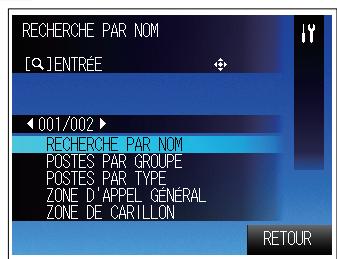
La LISTE DE RECHERCHE s'affiche.
-
Appuyez à plusieurs reprises sur pour sélectionner l'élément de recherche de votre choix (et le mettre en surbrillance), puis appuyez sur ZOOM/WIDE.
- * Reportez-vous aux pages 26 à 29 pour plus de détails sur la recherche d'un poste ou d'une zone.
- 4 Rechercher un poste ou une zone cible.
-
Appuyez sur ZOOM/WIDE lorsque le poste ou la zone sélectionné est en surbrillance.
Le poste ou la zone sélectionné est enregistré dans [NUMÉROT. RAPIDE1].
- * Lors de l'enregistrement d'une zone de carillon, sélectionnez ensuite une source de carillon, puis appuyez de nouveau sur ZOOM/WIDE.
- 6 De même, enregistrez d'autres postes ou zones dans [NUMÉROT. RAPIDE2] [NUMÉROT. RAPIDE6].
REMARQUE:
Pour supprimer le contenu enregistré sous un bouton de numérotation rapide, sélectionnez la numérotation rapide cible (et la mettre en surbrillance), puis appuyez sur
E Programmation du transfert d'appel [TRANSFERT]
Vous pouvez réaliser les programmations suivantes pour les transferts d'appels.
|
Élément
secondaire |
Description | Plage de programmation |
|---|---|---|
|
[TRANSFERT
D'APPEL] |
Permet d'activer (OUI) ou de désactiver (NON) le transfert d'appel. |
OUI
NON |
|
[DEST.
TRANSFERT] (Destination de transfert) |
(Disponible lorsque [TRANSFERT
D'APPEL] est configuré sur OUI.) Permet de sélectionner un poste maître en tant que cible de transfert. |
(Enregistrement d'un poste maître) |
|
[DÉLAI
TRANSFERT] |
(Disponible si [TRANSFERT
D'APPEL] est configuré sur OUI et que le poste maître cible est configuré sur [DEST.TRANSFERT].) Permet de configurer la durée du temps de transfert après la réception d'un appel. |
00-60 (sec.) |
|
[TRANSFERT
PROGR.] |
Permet d'activer ou de désactiver le
transfert d'appel à réaliser automatiquement au moment préprogrammé par la programmation du système. |
OUI
NON |
|
[DEST.
PROGRAMMÉE] (Destination programmée) |
(Disponible lorsque [TRANSFERT PROGR.] est configuré sur OUI.) Permet de sélectionner un poste maître en tant que cible de transfert dans la programmation. |
(Enregistrement
d'un poste maître) |
|
[TRANS.
TÉLÉPHONIQUE] [TRANSFERT TÉL PROGR.] |
(Disponible uniquement sur le système standard (IP).) |
OUI
NON OUI NON |
Appuyez à plusieurs reprises sur pour sélectionner [TRANSFERT] (afin de le mettre en surbrillance), puis sur ZOOM/WIDE pour procéder à la sélection.
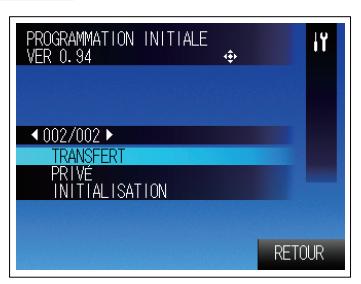

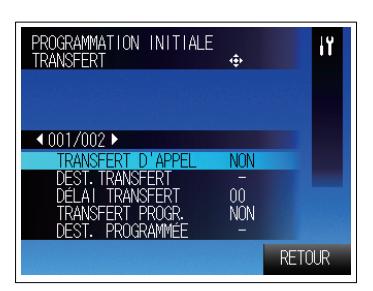
Les éléments secondaires sont affichés.
* Vous pouvez également afficher les éléments secondaires en appuyant sur TRANSFER en mode d'attente.
REMARQUE:
L'exemple de l'affichage ci-dessus peut être différent de la réalité.
- Appuyez à plusieurs reprises sur pour sélectionner l'élément secondaire cible (et le mettre en surbrillance), puis sur ZOOM/WIDE pour procéder à la sélection.
- 3 Procédez à la programmation de chaque élément secondaire de la manière suivante.
[TRANSFERT D'APPEL]:
Appuyez à plusieurs reprises sur pour sélectionnez OUI ou NON, puis appuyez sur ZOOM/WIDE pour décider de la sélection.
[DEST.TRANSFERT] (destination de transfert) :
* Cette programmation n'est disponible que si [TRANSFERT D'APPEL] est configuré sur OUI.
Appuyez à plusieurs reprises sur pour sélectionner le poste maître cible (et le mettre en surbrillance), puis sur ZOOM/WIDE pour procéder à la sélection.
* Le LED de TRANSFER s'allume (rouge) si [TRANSFERT D'APPEL] est configuré sur OUI et que le poste maître cible est configuré sur [DEST.TRANSFERT].
[DÉLAI TRANSFERT]:
* Cette programmation n'est disponible que si [TRANSFERT D'APPEL] est configuré sur OUI et que le poste maître cible est configuré sur [DEST.TRANSFERT].
Appuyez à plusieurs reprises sur pour configurer la durée du délai, puis appuyez sur ZOOM/WIDE pour procéder à la sélection.
* Si la durée du délai est configurée sur « 00 », l'appel est transféré directement au poste cible.
[TRANSFERT PROGR.]:
Appuyez à plusieurs reprises sur pour sélectionnez OUI ou NON, puis appuyez sur ZOOM/WIDE pour décider de la sélection.
[DEST. PROGRAMMÉE] (destination programmée) :
* Cette programmation n'est disponible que si [TRANSFERT PROGR.] est configuré sur OUI.
Appuyez sur pour sélectionner le poste maître cible (et le mettre en surbrillance), puis sur ZOOM/WIDE pour procéder à la sélection.
* Appuyez sur SETTING en tant que fonction « RETOUR » pour revenir à l'écran précédent.
F Programmation de la fonction PRIVÉ [PRIVÉ]
La programmation de la fonction PRIVÉ est disponible lorsque vous êtes appelé depuis un autre poste maître. Si le MODE PRIVÉ est activé, le microphone s'éteint et l'appelant ne peut pas vous entendre.
|
Élément
secondaire |
Description | Plage de programmation |
|---|---|---|
| [MODE PRIVÉ] | Permet de configurer l'activation ou non de la fonction PRIVÉ. Pour activer la fonction PRIVÉ, sélectionnez le MODE PRIVÉ 1 ou 2. | (MODE PRIVÉ) 1 : Le microphone est éteint (sourdine). (MODE PRIVÉ) 2 : Le microphone est éteint (sourdine) et une tonalité vous avertit, ainsi que l'appelant, lorsque vous recevez un appel et que vous êtes en MODE PRIVÉ. NON : Le microphone est allumé. |
|
[PRIVÉ — 2
SONNERIE] |
(Disponible si
(MODE PRIVÉ) 2 est sélectionné.) Permet de sélectionner la tonalité d'appel parmi 6 types. |
1-6 |
Appuyez à plusieurs reprises sur pour sélectionner [PRIVÉ] (afin de le mettre en surbrillance), puis sur ZOOM/WIDE pour procéder à la sélection.
Les éléments secondaires sont affichés.
- Vous pouvez également afficher les éléments secondaires en appuyant sur PRIVACY en mode d'attente.
- 2 Appuyez à plusieurs reprises sur pour sélectionner l'élément secondaire [MODE PRIVÉ] ou [PRIVÉ 2 SONNERIE] que vous souhaitez configurer (et de mettre en surbrillance), puis appuyez sur OOM/WIDE pour décider de la sélection.
- 3 Procédez à la programmation de chaque élément secondaire de la manière suivante.

[MODE PRIVÉ]:
Appuyez à plusieurs reprises sur pour sélectionner le mode de votre choix (et le mettre en surbrillance), puis appuyez sur ZOOM/WIDE pour décider de la sélection.
* Si (MODE PRIVÉ) 1 ou (MODE PRIVÉ) 2 est sélectionné, la LED de PRIVACY s'allume (rouge).
[PRIVÉ - 2 SONNERIE]:
* Cette programmation n'est disponible que si [MODE PRIVÉ] est configuré sur (MODE PRIVÉ) 2.
Appuyez à plusieurs reprises sur pour sélectionner la tonalité de votre choix, puis appuyez sur ZOOM/WIDE pour décider de la sélection.
Vous pouvez vérifier la tonalité sélectionnée en l'écoutant au moment de la sélection.
G Initialisation du contenu configuré [INITIALISATION]
Vous pouvez réinitialiser tout le contenu configuré à sa valeur par défaut.
-
1 Appuyez à plusieurs reprises sur pour sélectionner [INITIALISATION] (afin de le mettre en surbrillance), puis sur ZOOM/WIDE pour procéder à la sélection.
- « REVENEZ AU DÉFAUT ? » s'affiche.
- 2 Appuyez sur ZOOM/WIDE pour continuer la procédure d'initialisation.
-
Appuyez à plusieurs reprises sur pour sélectionner [OUI], pour procéder à l'initialisation, puis appuyez sur ZOOM/WIDE pour procéder à la sélection.
- * Sélectionnez [NON] si vous souhaitez annuler l'initialisation.
REMARQUE:
Si vous avez repositionné le poste maître, initialisez-le pour effacer la programmation de numérotation rapide, etc., et procédez à une nouvelle programmation.
UTILISATION DU SYSTÈME
RÉCEPTION ET RÉPONSE À UN APPEL SUR LE POSTE MAÎTRE
La section suivante décrit la méthode de communication utilisée par ce système.
Réception d'un appel
Poste de porte Poste secondaire audio Autre poste maître
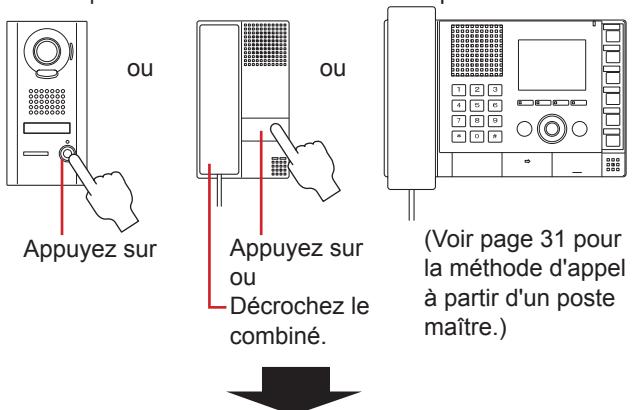
-
La tonalité d'appel sonne et l'affi chage correspondant
1
apparaît.
- * La tonalité d'appel d'un poste secondaire est différente selon la programmation. (→P. 15)
par ex.) En cas d'appel depuis un poste de porte vidéo S'allume.
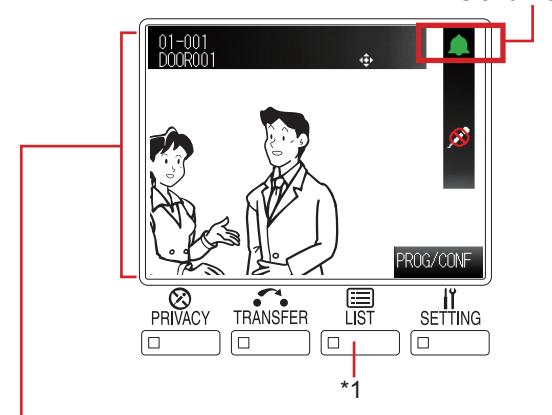
Le numéro de poste, le nom de poste et l'image vidéo du poste d'appel (suivant l'image du type de poste) s'affi che.
- * L'apparition de l'image vidéo sur le moniteur peut nécessiter davantage de temps.
- * Lorsqu'un poste de porte audio, un poste secondaire audio ou un autre poste maître appelle, l'image du type de poste s'affi che. (L'image diffère du type de poste appelant.)
- * Un appel entrant provenant d'un autre poste maître est considéré comme un appel vocal direct. (Cependant, si le MODE PRIVÉ est confi guré sur « 2 », vous êtes averti d'un appel entrant par l'intermédiaire des informations de l'affi chage et de la tonalité d'appel.)
- * Si vous répondez un appel, la tonalité d'appel des appels entrants ultérieurs est mise en sourdine jusqu'à ce que vous ayez terminé le premier appel.
*1: LIST
Appuyez pour affi cher la liste des postes si deux appels ou plus arrivent. Vous pouvez sélectionner celui de votre choix et démarrer la communication avec l'appelant. (→P. 20)
Réponse à un appel
La durée maximale de la communication est préréglée dans la programmation du système. (Elle peut être au maximum de 10 minutes.)
-
Répondez à l'appel de l'une des manières suivantes.
1
- ■ Communication en mode mains libres (Disponible si « MÉTHODE DE COMMUNICATION » est confi gurée sur « ML » dans « PROGRAMMATION INITIALE »)
<Appel depuis un poste secondaire>
1) Appuyez momentanément sur TALK .
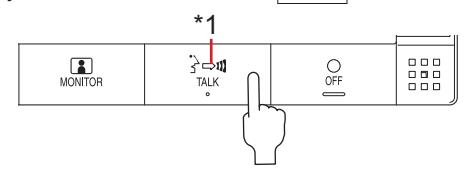
Après le bip, vous pouvez communiquer en mode mains libres.
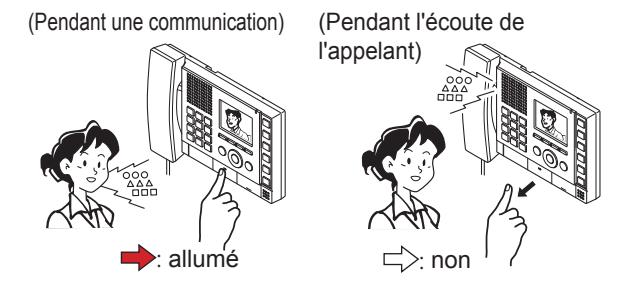
- *1: Pendant une communication : (Allumé) Pendant l'écoute de l'appelant : (Non)
- 2) Si vous avez terminé la communication, appuyez sur OFF .
La communication se termine.
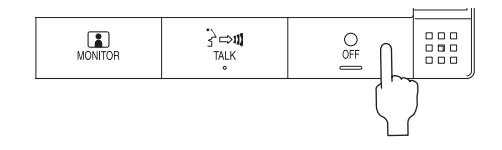
-
* Vous pouvez communiquer en mode poste à poussoir, simplex de la manière suivante, même lorsque « ML » est confi guré (par ex., lorsque votre environnement est bruyant).
- Appuyez sur TALK et maintenez-le enfoncé pendant quelques secondes lorsque vous êtes appelé. (Émets 2 bips et [PRIVÉ] disparaît de l'écran.)
- Appuyez sur TALK et maintenez-le enfoncé pendant plus d'une seconde pendant la communication. (Émets un bip et [PRIVÉ] disparaît de l'écran.)
<Lorsque vous recevez un appel vocal direct provenant d'un autre poste maître>
Vous pouvez y répondre. Si vous appuyez sur TALK et que vous le maintenez enfoncé pendant plus d'une seconde, le système passe en mode poste à poussoir. (Émets un bip et [PRIVÉ] disparaît de l'écran.)
(Suite page suivante.)
■ Communication en mode simplex
(Disponible si « MÉTHODE DE COMMUNICATION » est confi gurée sur « ALT » dans « PROGRAMMATION INITIALE »)
<Appel depuis un poste secondaire>
1) Appuyez momentanément sur TALK .
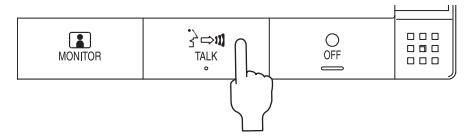
Après le bip, vous pouvez communiquer en mode poste à poussoir.
2) Appuyez sur TALK et maintenez-le enfoncé pour parler et relâchez-le pour écouter l'appelant.
3) Si vous avez terminé la communication, appuyez sur OFF .
La communication se termine.
<Lorsque vous recevez un appel vocal direct provenant d'un autre poste maître>
Appuyez sur TALK et maintenez-le enfoncé pour parler et relâchez-le pour écouter l'appelant.
■ Communication à l'aide du combiné
<En mode mains-libres>
-
1) Décrochez le combiné pour communiquer à l'aide de celui-ci.
- * Vous pouvez également communiquer en mode poste à poussoir en appuyant sur TALK et en le maintenant enfoncé.
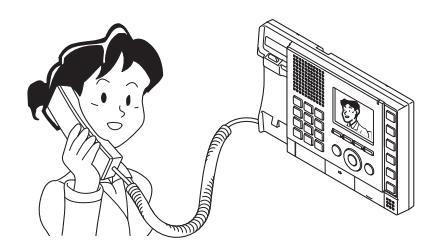
2) Si vous avez terminé la communication, replacez le combiné sur le support. La communication prend fi n.
<En mode poste à poussoir, simplex>
Vous pouvez communiquer en mode poste à poussoir en appuyant sur TALK et en le maintenant enfoncé même lorsque vous communiquez à l'aide du combiné.
REMARQUE :
Les communications se terminent automatiquement en fonction du délai de communication confi guré.
Si deux appels ou davantage sont en cours
-
Sélectionnez un appel auquel répondre en suivant
1
les étapes 1) et 2) ci-dessous.
- 1) Appuyez sur LIST . La liste des postes secondaires appelant s'affi che.
-
2) Appuyez à plusieurs reprises sur afi n de mettre en surbrillance le numéro du poste (ou le nom) que vous avez sélectionné.
- * Les appels provenant d'autres postes maître ne s'affi chent pas dans la liste.
-
2
Appuyez sur TALK , ZOOM/WIDE ou décrochez le combiné*1 et vous pouvez répondre à l'appel.
- * Lorsque la communication est terminée, les autres appels entrants sonnent.
- * Si vous sélectionnez un autre poste secondaire pendant une communication, la communication en cours est interrompue de force, et vous pouvez répondre au poste sélectionné via un appel vocal direct après un bip.
- * 1 : Si vous recevez un appel vocal direct provenant d'un autre poste maître, le décrochement du combiné ne vous permet pas de communiquer avec le poste secondaire sélectionné. Dans ce cas, appuyez sur TALK ou ZOOM/WIDE lorsque le combiné est décroché.
À propos de la priorité
Lorsque deux fonctions ou plus (communication, appel, appel général, surveillance, etc.) sont reçues simultanément, l'ordre des priorités est la suivante en fonction de la programmation de celles-ci.
| Priorité | Programmation | Fonction |
|---|---|---|
| 1 (haute) | [URGENT], [DIFFUSION]*2 | Communication, appel, |
| 2 | [PRIORITÉ] | appel général, appel |
| 3 | [NORMAL] | général du carillon. |
| 4 (bas) | - | Surveillance, surveillance |
| par balayage |
- * Les appels antérieurs ont priorité sur les appels ultérieurs si la programmation de priorité est identique. Lorsque le chemin de communication est occupé, ceci est indiqué par un son.
- * La communication est prioritaire sur les appels. Cependant, si un appel avec une priorité supérieure arrive, la communication est interrompue de force.
- * Avec un poste maître, vous pouvez sélectionner celui de votre choix dans la liste des appels actuellement reçus, etc.
- * 2 : [DIFFUSION] :
Vous pouvez sélectionner cette option uniquement si vous faites un appel général. Si [DIFFUSION] est sélectionné, vous pouvez réaliser un appel général en interrompant toutes les autres communications d'une priorité inférieure. Dans ce cas, aucun destinataire ne peut vous répondre.
REMARQUE :
Si la communication est interrompue par la réception d'une opération de priorité supérieure, un son d'avertissement se fait entendre.
UTILISATION DU SYSTÈME
Affi chage des images vidéo de l'appelant (sur le poste de porte vidéo)
Vous pouvez affi cher les images vidéo de l'appelant lors de la réception d'un appel provenant d'un poste de porte vidéo, de la communication ou de la surveillance de celui-ci. Vous pouvez ajuster les images vidéo selon vos besoins à l'aide des fonctions suivantes sur le poste maître.
■ Commutation Zoom/Large
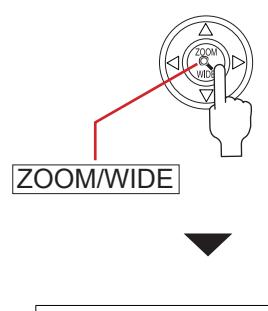
Vous pouvez commuter le mode d'affi chage sur le moniteur entre zoom et large à chaque pression sur ZOOM/WIDE .


REMARQUES :
- La position préréglée des images du zoom est confi gurée dans la programmation du système sur un ordinateur.
- Si le mode d'affi chage commute de large à zoom, l'image de la position préréglée est affi chée.
- Selon les propriétés de la caméra du poste de porte vidéo, l'image large peut apparaître plus déformée que l'image du zoom, mais il ne s'agit pas d'un dysfonctionnement.
- En mode zoom,il est possible de déplacer l'image de droite à gauche et de haut en bas.
■ Panoramique et inclinaison
Lorsqu'une image de zoom est affi chée, appuyer sur permet de déplacer l'image comme indiqué ci-dessous.
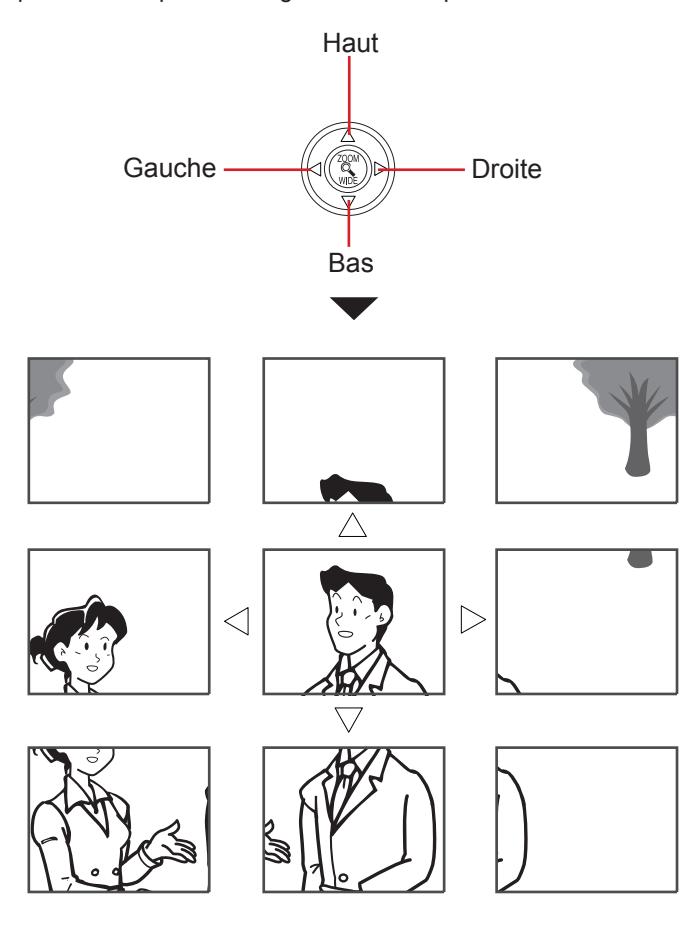
REMARQUES :
- Les plages d'image du mode zoom et du mode large sont différentes. Le bord d'une image large ne s'affi che pas en mode zoom.
- La nuit, l'image du sujet peut apparaître fl oue et moins visible lorsque vous déplacez l'image de droite à gauche ou de haut en bas parce que l'éclairage du sujet est réduit. Il en va de même pour un sujet en mouvement.
■ Réglage des images
Si l'image sur le moniteur est diffi cile à voir, vous pouvez ajuster.
1 Appuyez sur ADJUST si l'image est diffi cile à voir.

Le rétroéclairage ou la sensibilité nocturne sont automatiquement ajustés.
- * La distinction entre le jour et la nuit est réalisée automatiquement par le poste de porte.
- * Le résultat de l'ajustement peut varier en fonction de la programmation du système sur un ordinateur.
<Jour> <Nuit>

[Avant le réglage]

[Avant le réglage]




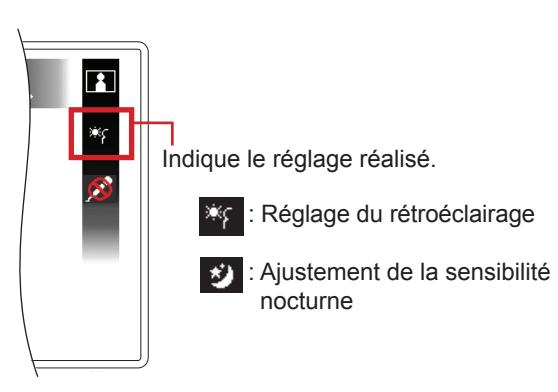
Pour rétablir l'image aux réglages précédents
Appuyez de nouveau sur ADJUST . L'icône s'efface et image précédant le réglage est rétablie.
REMARQUE :
Appuyer sur ADJUST la nuit peut rendre le visage des visiteurs plus facile à voir, mais rend également plus diffi ciles à voir les sujets en mouvement.
UTILISATION DU SYSTÈME
Transfert à un autre poste maître
Vous pouvez transférer un appel reçu depuis un poste secondaire à un autre poste maître tout en communiquant avec celui-ci (transfert de communication), ainsi que programmer les appels à transférer automatiquement dans « PROGRAMMATION INITIALE ».
* Pour un appel provenant d'un autre poste maître, vous pouvez le transférer uniquement si vous communiquez avec celui-ci.
■ Transfert de communication
- Recevoir un appel et y répondre. (→P. 19) 1
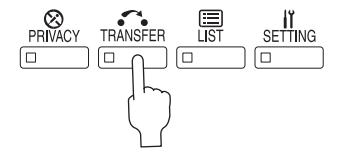
- 2 Appuyez sur TRANSFER .
- Appuyez sur 3 pour sélectionner le poste maître auquel vous souhaitez transférer l'appel (et le mettre en surbrillance) dans la liste.
- 4 Appuyez sur TALK ou ZOOM/WIDE .
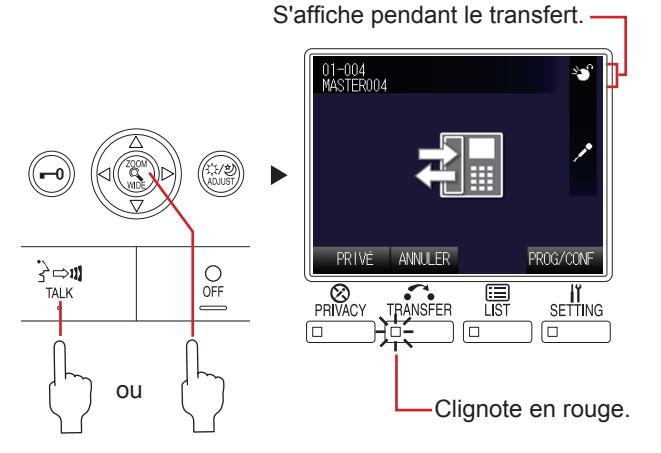
- * Lors du transfert, un son se fait entendre sur le poste source pour indiquer le transfert.
- 5 Appuyez sur OFF pour activer la communication entre le poste qui vous a appelé et le poste cible de transfert.
■ Transfert d'appel
Vous pouvez transférer automatiquement un appel sur un poste maître désigné (sans y répondre) grâce à la programmation « TRANSFERT » de « PROGRAMMATION INITIALE ». (→P. 17)
* Cette fonction est utile si vous êtes absent ou si vous ne pouvez pas recevoir et répondre à un appel.
La programmation suivante est possible.
- 1Transfert automatique d'un appel sur le poste maître désigné (→P. 17 [TRANSFERT D'APPEL], [DEST.TRANSFERT])
- 2Programmation du délai de déclenchement du transfert après la réception d'un appel (→P. 17 [DÉLAI TRANSFERT])
- 3Programmation d'un transfert d'appel au sein de la programmation du système sur un ordinateur (→P. 17 [TRANSFERT PROGR.], [DEST. PROGRAMMÉE])
- * Lorsque 1 et 3 sont programmés, 3 a la priorité.
Ouverture de la porte
Vous pouvez ouvrir la gâche d'une porte tout en étant appelé depuis un poste secondaire, en communiquant en surveillant celui-ci si le dispositif d'ouverture de la porte est connecté au poste.
Appuyez sur lorsque vous êtes appelé depuis un poste secondaire, que vous communiquez avec ou que vous surveillez celui-ci.
La temporisation d'ouverture de porte est à configuré dans la programmation du système par PC.
* Si le délai d'ouverture est de « 0 », l'ouverture sera active le temps d'appui sur le bouton.
ATTENTION:
Veillez à bien vérifier l'identité du visiteur avant d'ouvrir la porte si le poste secondaire ne dispose pas de caméra.
REMARQUE:
Cette fonction est désactivée pendant la surveillance par balayage. ( P. 32)
Utilisation de la fonction PRIVÉ
La fonction PRIVÉ d'un poste maître vous empêche d'être entendu par les autres postes maître qui vous appellent.
Pour activer la fonction PRIVÉ
Configurez le MODE PRIVÉ sur « 1 » ou « 2 » dans la « PROGRAMMATION INITIALE ».
Si vous n'utilisez pas le MODE PRIVÉ, configurez-le sur « NON ». (→P. 18)
■ Lors de la réception d'un appel
· Si la fonction PRIVÉ est activée
Le microphone de votre poste maître est mis en sourdine, de sorte que les sons de votre côté ne sont pas entendus par l'appelant.
· Si la fonction PRIVÉ est désactivée
Le microphone de votre poste maître est activé, de sorte que les sons de votre côté sont entendus par l'appelant.
■ Pour communiquer avec l'appelant
· Si la fonction PRIVÉ est activée
Appuyez sur TALK ou décrochez le combiné, le microphone est activé. Puis vous pouvez communiquer avec l'appelant.
Si la fonction PRIVÉ est désactivée
Vous pouvez communiquer avec l'appelant sans appuyer sur TALK ni décrocher le combiné.
* Pour mettre temporairement le microphone en sourdine : Appuyez sur PRIVACY, et maintenez-le enfoncé et le microphone est mis en sourdine. Relâchez PRIVACY pour activer le microphone.
L'état du poste maître dépend du MODE PRIVÉ
| MODE | LED | Lors de la réception d'un appel | Communication avec |
|---|---|---|---|
| PRIVÉ | provenant d'un autre poste maître | un poste secondaire | |
| 1 | Allumé |
Le microphone est mis
en sourdine. Si vous appuyez sur TALK ou que vous décrochez le combiné pour répondre à l'appel, le microphone est activé. |
Le microphone est activé. Le microphone est mis en sourdine lorsque vous appuyez sur [PRIVACY]. |
| 2 | Allumé | Le microphone est mis en sourdine. Lorsque vous recevez un appel d'un poste maître, une tonalité vous avertit, ainsi que l'appelant, que vous êtes en MODE PRIVÉ. Si vous appuyez sur TALK ou que vous décrochez le combiné pour répondre à l'appel, le microphone est activé. | [FNIVACI]. |
| NON | Non | Le microphone est activé. La communication démarre lorsqu'un appel vocal direct arrive en provenance d'un poste maître. Le microphone est mis en sourdine lorsque vous appuyez sur PRIVACY. |
REMARQUE:
Lorsque le « MÉTHODE DE COMMUNICATION » est configuré sur « ALT » (mode poste à poussoir) dans « PROGRAMMATION INITIALE », il n'est pas nécessaire d'activer la fonction PRIVÉ.
UTILISATION DU SYSTÈME
EFFECTUER UN APPEL, UNE SURVEILLANCE, DES APPELS GÉNÉRAUX ET DES APPELS GÉNÉRAUX DU CARILLON SUR LE POSTE DE MAÎTRE
La section suivante décrit la façon d'utiliser le poste maître pour procéder à des appels, à une surveillance, à des appels généraux du carillon.
Recherche d'un poste ou d'une zone
Lisez cette section avant de procéder à un appel, à une surveillance, à des appels généraux ou à des appels généraux du carillon pour la première fois afi n de savoir comment rechercher des postes ou des zones. Il est possible de procéder à une recherche grâce aux méthodes de recherche suivantes à l'aide des éléments de recherche, des touches de composition ou des boutons de numérotation rapide pour répondre à vos besoins.
Recherche d'un poste ou d'une zone dans la liste (→P. 27)
Éléments de recherche : A , B , C , D , E
Recherche d'un poste ou d'une zone par numéro à l'aide de touches de composition (→P. 29)
Recherche d'un poste ou d'une zone dans la liste des appels passés ou reçus (→P. 30)
Éléments de recherche : F , G
Sélection d'un poste ou d'une zone à l'aide des boutons de numérotation rapide (→P. 30)
■ Procédure de base de sélection des éléments de recherche
Les élément de recherche A – G peuvent être sélectionnés dans le mode d'attente ou dans la LISTE DE RECHERCHE.
* Les éléments A et B peuvent être sélectionnés à la fois en mode d'attente et dans la LISTE DE RECHERCHE.
[En mode d'attente]
Appuyez sur le bouton correspondant de pour sélectionner l'élément de recherche cible A , B , F ou G et suivant la carte des touches.
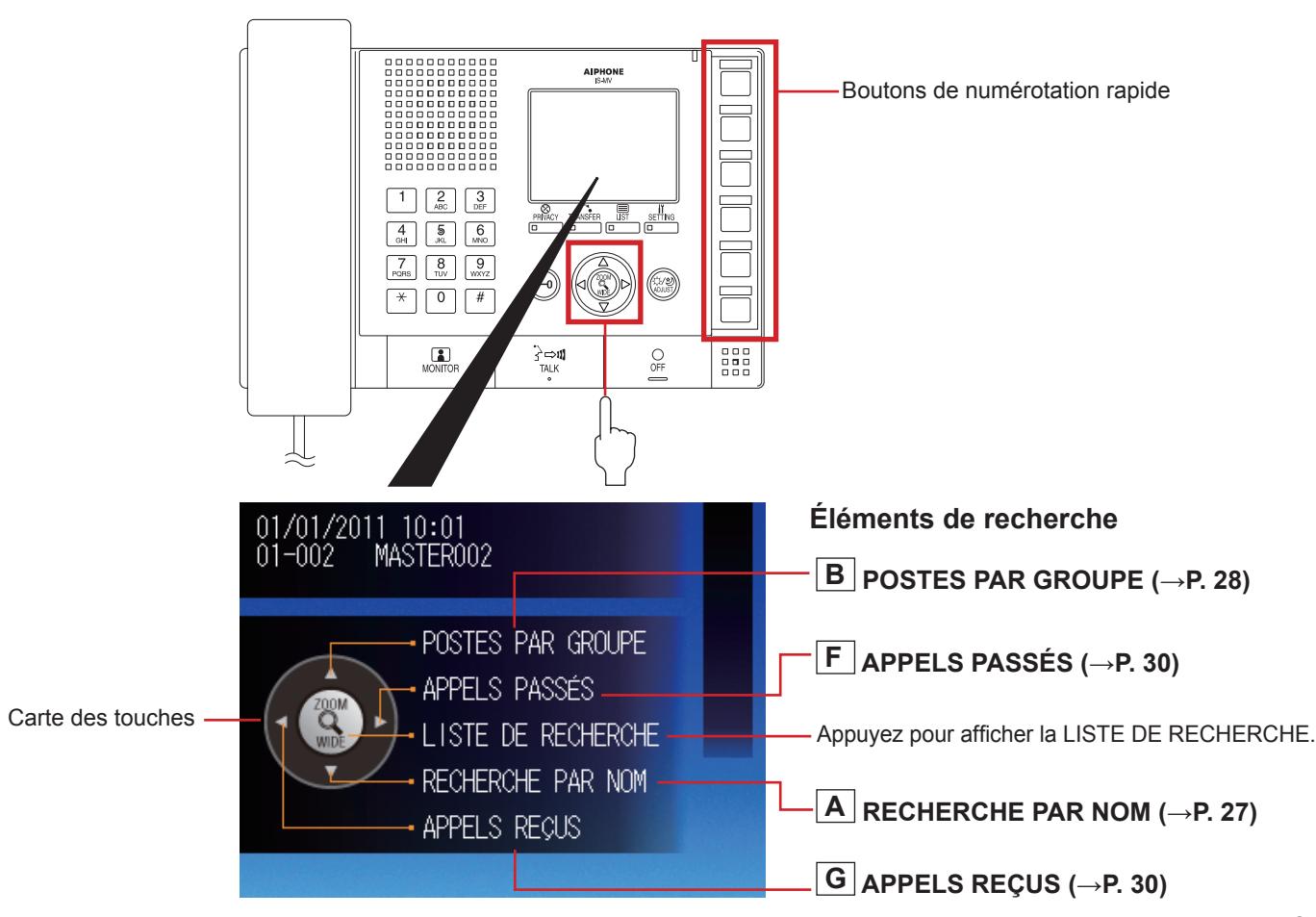
[Dans la LISTE DE RECHERCHE]
- 1 Appuyez sur LIST ou ZOOM/WIDE en mode d'attente. Les éléments de recherche sont indiqués dans la LISTE DE RECHERCHE.
- 2 Appuyez à plusieurs reprises sur pour sélectionner l'élément cible A sur E (et le mettre en surbrillance).
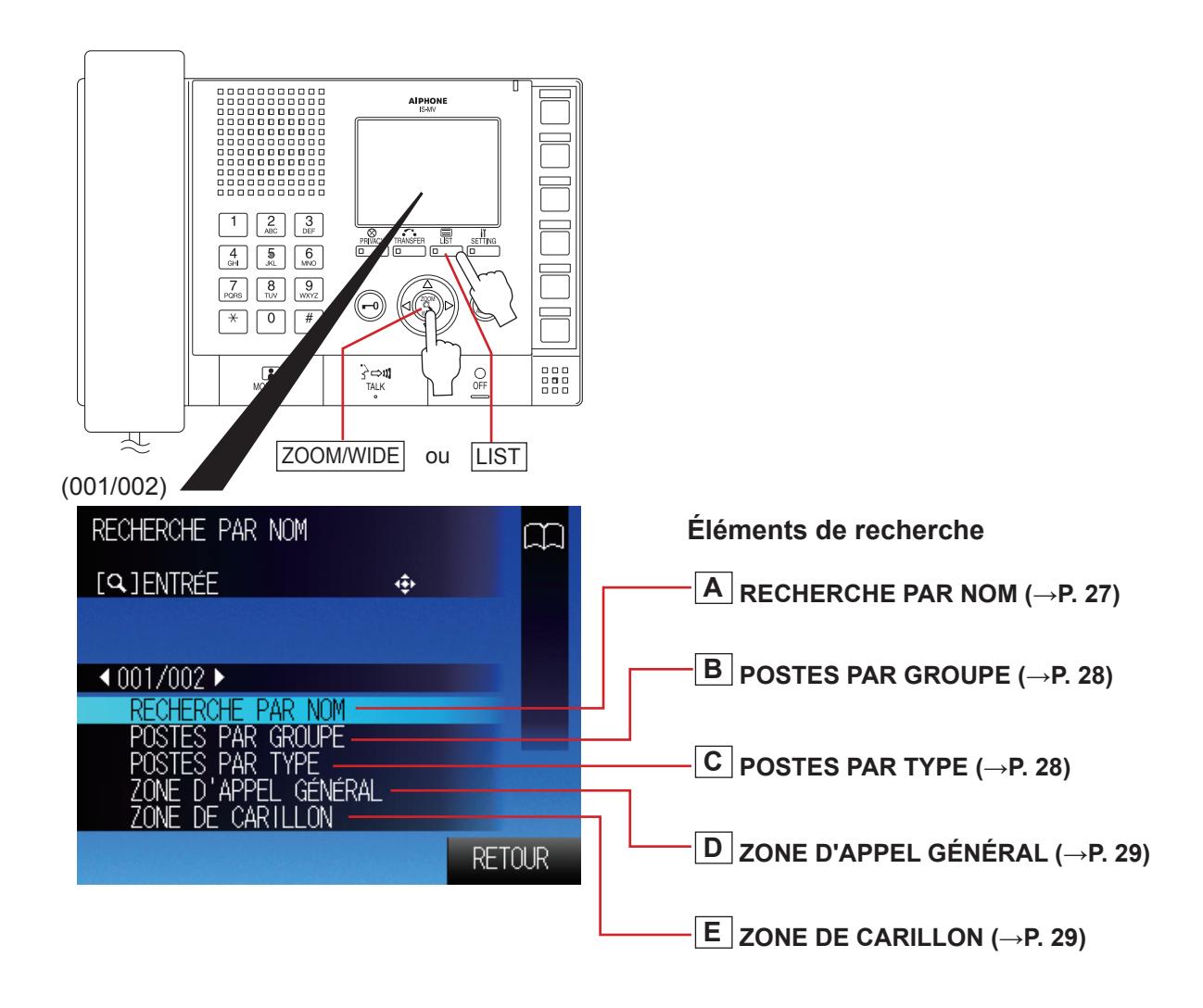
- * « SITE DISTANT » page 002/002 de la LISTE DE RECHERCHE n'est pas disponible sur ce système. (Cela est utilisé uniquement sur le système standard (IP).)
- 3 Appuyez sur ZOOM/WIDE pour décider de la sélection.
Recherche d'un poste ou d'une zone dans la liste
- A Recherche d'un poste ou d'une zone en saisissant le nom [RECHERCHE PAR NOM]
- Sélectionnez [RECHERCHE PAR NOM] en 1 mode d'attente (→P. 25) ou dans la LISTE DE RECHERCHE (→P. 26).
- Saisissez un nom à l'aide des touches de 2 composition. (→P. 35)
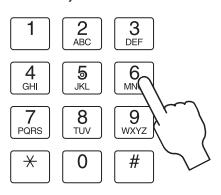
par ex.)
Lors de la recherche de « MASTER 004 » ; Appuyez sur les touches de composition de la manière suivante.


Les caractères saisis s'affi chent ici.
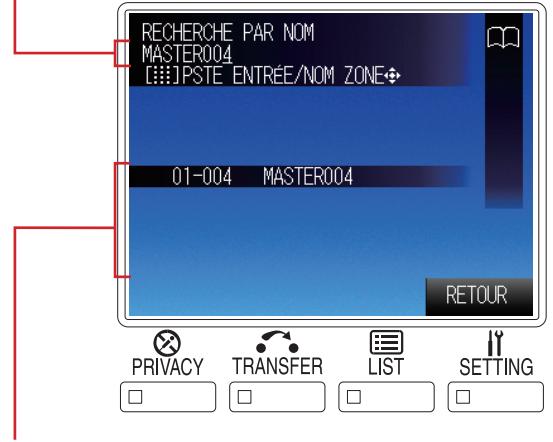
Tous les postes et/ou les noms de zone qui comprennent les caractères saisis sont affi chés dans la liste.
* La recherche est affi née à chaque caractère saisi.
REMARQUE :
Vous pouvez également sélectionner un poste dans la liste à l'aide
de après avoir sélectionné [RECHERCHE PAR NOM] à l'étape 1 .
Pour supprimer les caractères qui viennent d'être saisis :
Appuyez sur .
Pour saisir les mêmes caractères ou des caractères sur la touche de composition de manière séquentielle :
(par ex. : pour saisir « AB »)
- 1. Saisissez « A ». (Appuyez une fois sur la touche de composition .)
- 2. Appuyez sur .

- 3. Saisissez « B ». (Appuyez deux fois sur la touche de composition .)
-
Appuyez sur
3
pour sélectionner le poste et/ou la zone cible (et le mettre en surbrillance), dans la liste.
- * Vous pouvez sélectionner jusqu'à 5 postes ou zones si [AJOU/ENLE] s'affi che à l'écran. (Voir ci-dessous.)
- Commencez à appeler (communiquer), surveiller ou 4 faire un appel général en suivant la procédure pour la fonction correspondante. (→P. 31-33)
Pour sélectionner deux ou davantage de postes et/ou de zones dans la liste : (Si (Ajouter/Supprimer) s'affi che à l'écran)
-
1) Appuyez sur LIST comme lorsque le poste ou la zone cible est en surbrillance.
- La station ou la zone est cochée.
- * Appuyez de nouveau sur LIST comme pour décocher.
- 2) Répétez l'étape 1) pour sélectionner davantage de postes et/ou de zones.
- * Vous pouvez sélectionner jusqu'à 5 postes et/ou zones.
Pour sélectionner 5 postes et/ou zones, après avoir coché 4 stations et/ou zones, sélectionnez le 5e afi n de le mettre en surbrillance. (La 5ème station ou zone n'est pas cochée.)
B Recherche d'un poste en désignant une groupe [POSTES PAR GROUPE]
- Sélectionnez [POSTES PAR GROUPE] en 1 mode d'attente (→P. 25) ou dans la LISTE DE RECHERCHE. (→P. 26)
- Appuyez à plusieurs reprises sur 2 pour sélectionner le groupe cible dans la liste (et le mettre en surbrillance), puis sur ZOOM/WIDE pour procéder à la sélection.
Tous les postes du groupe sont affi chés dans la liste.
-
Appuyez sur
3
pour sélectionner le poste cible (afi n de la mettre en surbrillance).
- * Vous pouvez sélectionner jusqu'à 5 postes. (→P. 27)
- Commencez à appeler (communiquer), surveiller ou 4 faire un appel général en suivant la procédure pour de la performance correspondante. (→P. 31-33)
C Recherche d'un poste en désignant un type de poste [POSTES PAR TYPE]
Sélectionnez [POSTE PAR TYPE] dans la LISTE DE 1 RECHERCHE. (→P. 26)
Tous les types de poste sont affi chés dans la liste.
Appuyez à plusieurs reprises sur 2 pour sélectionner le type de poste dans la liste (et le mettre en surbrillance), puis sur ZOOM/WIDE pour procéder à la sélection.
Tous les postes du type sélectionné sont affi chés dans la liste.
-
Appuyez sur
3
pour sélectionner le poste cible (afi n de la mettre en surbrillance).
- * Vous pouvez sélectionner jusqu'à 5 postes. (→P. 27)
- Commencez à appeler (communiquer), surveiller ou 4 faire un appel général en suivant la procédure pour la fonction correspondante. (→P. 31-33)
- D Recherche d'une zone d'appel général dans la liste [ZONE D'APPEL GÉNÉRAL]
- Sélectionnez [ZONE D'APPEL GÉNÉRAL] dans la 1 LISTE DE RECHERCHE. (→P. 26)
Toutes les zones d'appel général enregistrées sont affi chées dans la liste.
-
Appuyez sur
2
pour sélectionner la zone cible (afi n de la mettre en surbrillance).
- * Vous pouvez sélectionner jusqu'à 5 zones. (→P. 27)
- Commencez l'appel général en suivant la procédure 3 des appels généraux. (→P. 33)
E Recherche d'une zone de carillon dans la liste [ZONE DE CARILLON]
Sélectionnez [ZONE DE CARILLON] dans la LISTE 1 DE RECHERCHE. (→P. 26)
Toutes les zones de carillon enregistrées sont affi chées dans la liste.
-
Appuyez sur
2
pour sélectionner la zone cible (afi n de la mettre en surbrillance).
- * Vous pouvez sélectionner jusqu'à 5 zones. (→P. 27)
- Commencez l'appel général du carillon en suivant la 3 procédure des appels généraux du carillon. (→P. 33)
Recherche d'un poste ou d'une zone par numéro à l'aide de touches de composition
Saisissez le numéro du poste ou de la zone que 1 vous souhaitez rechercher à l'aide des touches de composition en mode d'attente.
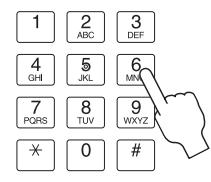
Les numéros saisis sont affi chés et tous les postes ou zones qui comprennent le numéro saisi sont affi chés dans la liste.
- * La recherche est affi née à chaque fois qu'un chiffre est ajouté.
-
Appuyez sur
2
pour sélectionner le poste et/ou la zone cible (afi n de la mettre en surbrillance).
- * Vous pouvez sélectionner jusqu'à 5 postes et/ou zones. (→P. 27)
- Commencez à appeler (communiquer), surveiller ou 3 faire un appel général en suivant la procédure pour la fonction correspondante. (→P. 31-33)
Recherche d'un poste ou d'une zone dans la liste des appels passés ou reçus
Vous pouvez rechercher un poste ou une zone dans les 20 éléments les plus récents de l'enregistrement des appels et/ ou des appels généraux (du carillon) ou de l'enregistrement de réception.
- * Les éléments sont affi chés dans la liste dans l'ordre chronologique.
- F Recherche d'un poste ou d'une zone dans la liste [APPELS PASSÉS] de l'enregistrement des appels et/ou des appels généraux (du carillon)
- 1 Appuyez sur pour sélectionner [APPELS PASSÉS] en mode d'attente. (→P. 25) Jusqu'à 20 éléments (postes ou zones cible) de l'appel et/ou des appels généraux (du carillon) que vous avez réalisés sont affi chés dans la liste.
- 2 Appuyez sur pour sélectionner le poste ou la zone cible (afi n de la mettre en surbrillance).
- Commencez à appeler (communiquer), surveiller 3 ou faire un appel général du carillon en suivant la procédure pour de la performance correspondante. (→P. 31-33)
- G Recherche d'un poste dans la liste des enregistrements de réception [APPELS REÇUS]
- 1 Appuyez sur pour sélectionner [APPELS REÇUS] en mode d'attente. (→P. 25) Jusqu'à 20 éléments (postes) des appels et/ou des appels généraux les plus récents que vous avez reçus sont affi chés dans la liste.
- 2 Appuyez sur pour sélectionner le poste cible (afi n de la mettre en surbrillance).
- Commencez à appeler (communiquer) ou à surveiller 3 en suivant la procédure pour de la performance correspondante. (→P. 31, 32)
Sélection d'un poste ou d'une zone à l'aide des boutons de numérotation rapide
Sélectionnez un poste ou une zone enregistré sous l'une des numérotations rapide (1 à 6) en appuyant simplement sur le bouton de numérotation rapide correspondant.
Appuyez sur le bouton de numérotation rapide 1 sous lequel le poste ou la zone est enregistrée (en surbrillance).
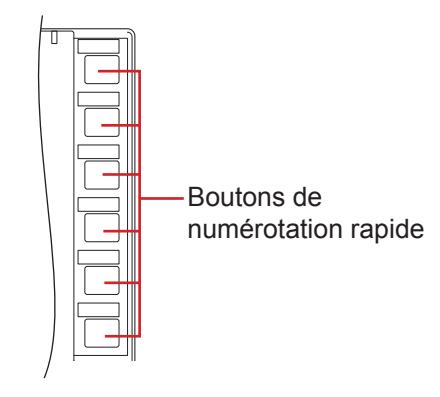
Commencez à appeler (communiquer), surveiller 2 ou faire un appel général du carillon en suivant la procédure pour la fonction correspondante. (→P. 31-33)
Appel d'un autre poste (appel vocal direct)
Suivez les étapes ci-dessous pour appeler le poste de porte, le poste secondaire audio ou le poste maître de votre choix.
Recherchez et sélectionnez le poste que vous souhaitez 1 appeler (afi n de le mettre en surbrillance) selon l'une des méthodes de recherche. (→P. 25-30)
Reportez-vous aux instructions à l'écran :
Assurez-vous de réaliser les opérations en vérifi ant les informations dans la partie supérieure du moniteur. Les opérations suivantes que vous pouvez réaliser sont affi chée. par ex.)
[ ] COM…… Vous pouvez commencer à communiquer en appuyant sur TALK ou en décrochant le combiné.
* Si vous ne confi gurez pas la priorité, elle est confi gurée sur « Normal ».
[ ] SURV. … Vous pouvez démarrer la surveillance en appuyant sur MONITOR .
[ ] PR (ou PRIO.)
……… Vous pouvez programmer le mode de la priorité en appuyant sur ZOOM/WIDE .
-
2
Pour confi gurer la priorité, appuyez sur ZOOM/WIDE , puis sur pour sélectionner la priorité de la cible (afi n de la mettre en surbrillance).
- * Si vous ne confi gurez pas la priorité, ignorez cette étape, puis appuyez sur TALK ou décrochez le combiné. Vous pouvez commencer l'appel (communication).
3 Appuyez sur TALK ou ZOOM/WIDE ou décrochez le combiné pour commencer l'appel (communication).
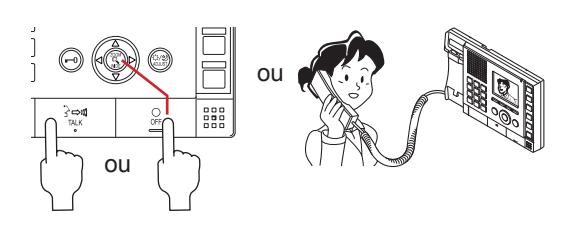
Lorsque la tonalité sonne, votre voix est entendue sur le poste cible et vous pouvez également entendre les sons de celui-ci. (appel vocal direct)
Le récepteur est en mesure de répondre à l'appel sans appuyer sur un bouton ni décrocher le combiné. (réponse)
* Si le poste cible est un poste maître, sa réponse est différente selon programmation MODE PRIVÉ sur le poste cible. (Voir le tableau ci-dessous.)
|
Programmation
MODE PRIVÉ sur le poste maître cible |
Réponse |
|---|---|
| NON |
Votre voix est entendue sur le poste
cible et vous pouvez également entendre les sons de celui-ci. |
| 1 |
La communication est établie lorsque
le destinataire appuie sur TALK ou qu'il décroche le combiné. Sinon, vous ne pouvez entendre aucun son provenant du poste cible. |
| 2 |
Lorsque le poste cible reçoit votre
appel, une tonalité vous informe que le poste cible se trouve en (MODE PRIVÉ) 2. La communication est activée lorsque le destinataire appuie sur TALK ou qu'il décroche le combiné. Sinon, vous ne pouvez entendre aucun son du poste cible. * Vous pouvez ajuster le volume de la tonalité d'appel depuis [VOL RÉCEPT.] en appuyant sur SETTING . |
4 Appuyez sur OFF ou raccrochez le combiné pour terminer la communication.
Surveillance
Vous pouvez surveiller un poste secondaire ou plusieurs postes secondaires de manière séquentielle (surveillance par balayage) à l'aide d'un poste maître.
* Lors de la surveillance d'un poste de porte vidéo, vous pouvez affi cher l'image du poste et entendre le son. Lors de la surveillance d'un poste de porte audio ou d'un poste secondaire audio, vous pouvez seulement entendre le son du poste.
■ Surveillance
Recherchez et sélectionnez le poste secondaire 1 que vous souhaitez surveiller (afi n de le mettre en surbrillance) selon l'une des méthodes de recherche. (→P. 25-30)
REMARQUE :
Vous ne pouvez pas surveiller un poste maître.
2 Appuyez sur MONITOR (lorsque « [ ] SURV » est affi ché).
Vous pouvez entendre le son et, si le poste dispose d'une caméra, vous pouvez également voir l'image.
3 Appuyez sur OFF pour terminer la surveillance.
REMARQUES :
- Si le poste sélectionné est utilisé (en cours d'appel, de communication, de surveillance, etc.), vous ne pouvez pas surveiller le poste.
- Si vous appuyez sur TALK ou décrochez le combiné pendant la surveillance, le mode de communication commence avec le poste après une tonalité.
- Pendant la surveillance vidéo, vous pouvez passer de Zoom/Large, procéder à une surveillance avec panoramique et inclinaison et ajuster les images sur le moniteur. (→P. 21-22)
Pour passer à la surveillance par balayage
Appuyez sur MONITOR pendant la surveillance.
- * Si le poste surveillé est un poste préréglé pour la surveillance par balayage, celle-ci démarre à partir du poste suivant dans l'ordre de balayage par surveillance.
- * Si le poste surveillé n'est pas un poste préréglé pour la surveillance par balayage, celle-ci démarre à partir du premier poste dans l'ordre de balayage par surveillance.
■ Surveillance par balayage
Vous pouvez surveiller les postes préréglés (jusqu'à 20 postes de porte ou postes secondaires audio) de manière séquentielle, chacun pour la durée confi gurée.
- * Les postes doivent être préréglés dans la programmation du système sur un ordinateur.
-
1
Appuyez sur MONITOR en mode d'attente. Les postes confi gurés pour une surveillance par balayage sont surveillés séquentiellement, chacun pour la durée confi gurée.
- * Si la surveillance par balayage dure plus de 10 minutes, le rétroéclairage du moniteur du poste maître est coupé. Le fait d'appuyer sur une touche permet de rallumer le rétroéclairage.
- * Si le poste cible de surveillance à balayage est unique, la surveillance à balayage se termine après environ 11 minutes.
- 2 Appuyez sur OFF pour interrompre la surveillance par balayage.
Pour surveiller en continue uniquement le poste de votre choix :
Appuyez sur MONITOR lorsque le poste cible est en cours de surveillance pendant une surveillance par balayage.
* Appuyez de nouveau sur MONITOR pour redémarrer la surveillance par balayage.
REMARQUES :
- Appuyer sur TALK n'est pas valide pendant la surveillance par balayage.
- Si le combiné est décroché pendant une surveillance par balayage, celle-ci continue et le son du poste cible peut être entendu via le combiné, et lorsque le combiné est raccroché ou si vous appuyez sur OFF , la surveillance par balayage s'interrompt.
- Si le poste maître reçoit un appel pendant une surveillance par balayage, celle-ci s'interrompt automatiquement.
- Si l'un des postes préréglés est en cours d'utilisation (en cours d'appel, de communication, de surveillance, etc.) pendant la surveillance par balayage, elle est ignorée.
- Pendant la surveillance par balayage, les fonctions Zoom/Large, panoramique et inclinaison, d'ouverture des portes et d'ajustement de l'image sont désactivées. (La caméra est réglée en mode Large.)
Affi chage d'images vidéo sur le poste cible
Lors de la réception d'un appel provenant d'un poste de porte vidéo, d'une communication ou de la surveillance de celui-ci, vous pouvez voir les images vidéo et le poste cible.
Utilisez les fonctions suivantes du poste maître pour surveiller les images vidéo, selon vos besoins. (→P. 21-22)
- Commutation Zoom/Large
- Panoramique et inclinaison
- Réglage des images
REMARQUE :
Les images vidéo ne peuvent pas être contrôlées pendant la surveillance par balayage.
Appel général
Le système vous permet d'appeler (émettre une annonce) la ou les zones sélectionnées et/ou la ou les stations postes simultanément.
REMARQUE :
Si vous utilisez des zones, enregistrez-les à l'avance dans la programmation du système sur un ordinateur.
-
Recherchez et sélectionnez la zone que vous
1
souhaitez appeler (afi n de la mettre en surbrillance) selon l'une des méthodes de recherche. (→P. 25-30)
- * Vous pouvez sélectionner jusqu'à 5 zones et/ou zones pour un appel général. (→P. 27)
- 2 Pour confi gurer la priorité (si « [ ] APPEL [ ] PRIO. » est affi chée), appuyez sur ZOOM/WIDE ,
puis sur pour sélectionner la priorité de la cible (afi n de la mettre en surbrillance).
- * Si vous ne confi gurez pas la priorité, ignorez cette étape, puis appuyez sur TALK ou décrochez le combiné. Vous pouvez démarrer un appel général après la tonalité.
- 3 Appuyez sur TALK ou ZOOM/WIDE , ou décrochez le combiné (si « [ ] [ ] APP. GEN » s'affi che).
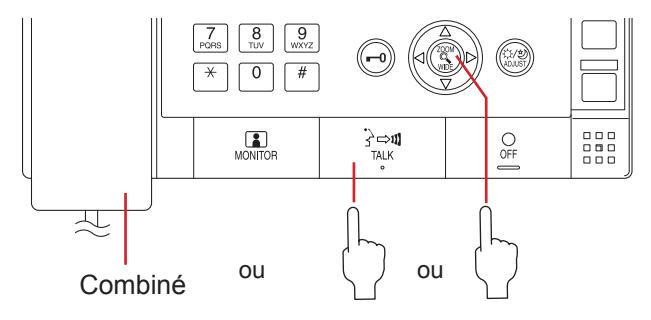
- Après la tonalité, l'appel général démarre. 4
-
Un destinataire peut y répondre et communiquer
5
avec vous en appuyant sur TALK , en décrochant le combiné ou en appuyant sur le bouton d'appel extérieur*
1
.
- * Lorsque la priorité est confi gurée sur « DIFFUSION », aucun destinataire ne peut répondre à l'appel général. L'appel général est entendu en priorité sur toutes les autres opérations (de priorité inférieure), y compris les communications en cours entre les postes. (→P. 20)
- Lorsque vous avez terminé l'appel général, appuyez 6 sur OFF ou raccrochez le combiné.
- *1: Connecté à un poste secondaire audio et la programmation nécessaire doit être réalisée au niveau de la programmation du système sur un ordinateur. (Veillez à ne pas appuyer sur le bouton d'appel du poste secondaire audio par erreur.)
Appel général du carillon
Le système vous permet de réaliser simultanément des appels généraux du carillon (émettre un carillon) sur tous les postes de la ou des zones désignées.
REMARQUE :
Si vous utilisez des zones, enregistrez-les à l'avance dans la programmation du système sur un ordinateur.
-
Recherchez et sélectionnez la zone sur laquelle
1
vous souhaitez réaliser un appel général du carillon (afi n de la mettre en surbrillance) selon l'une des méthodes de recherche. (→P. 29, 30)
- * Vous pouvez sélectionner jusqu'à 5 zones pour un appel général du carillon. (→P. 27)
- * Si vous avez sélectionné la zone cible (afi n de la mettre en surbrillance) à l'aide d'un bouton de numérotation rapide, vous pouvez ignorer cette étape 4 .
- 2 Appuyez sur TALK ou ZOOM/WIDE (lorsque « [ ] [ ] SON REPRODUIT » est affi ché).
- 3 Appuyez sur pour sélectionner la source sonore du carillon dans la liste (et la mettre en surbrillance).
-
4
Pour confi gurer la priorité (lorsque « [ ] CARILLON [ ] PRIO. » est affi ché), appuyez sur ZOOM/WIDE , puis sur pour sélectionner la priorité de la cible (afi n de la mettre en surbrillance).
- * Si vous ne confi gurez pas la priorité, ignorez cette étape, puis appuyez sur TALK ou décrochez le combiné. L'appel général du carillon commence. (Un appel général du carillon commence après une sonnerie de tonalité lorsque la zone cible est différente de la zone à laquelle vous appartenez.)
- 5 Appuyez sur TALK ou ZOOM/WIDE , ou décrochez le combiné (lorsque « [ ] [ ] CARILLON » s'affi che).
L'appel général du carillon commence.
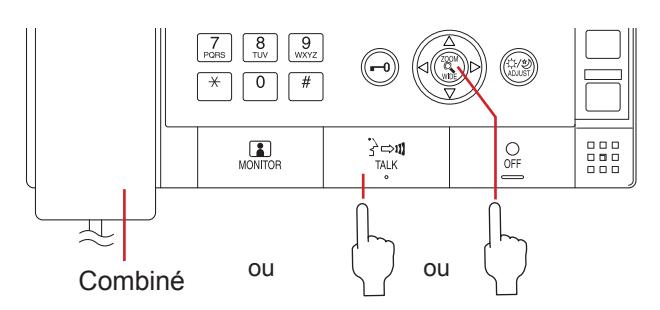
Appel généraux automatiques du carillon
Vous pouvez également confi gurer automatiquement des appels généraux du carillon à un moment préprogrammé par la programmation du système sur un ordinateur.
AUTRES FONCTIONS (combinées à des appareils externes connectés)
Activation des postes secondaires audio et des postes de commande centrale par la détection d'une entrée de contact
Vous pouvez confi gurer des postes secondaires audio et des unités de commande centrale pour qu'ils réalisent les opérations désignées lors de la détection d'une entrée externe. Les opérations sont différentes de la programmation du système sur un ordinateur.
Poste secondaire audio
(Exemple 1 : si l'action est confi gurée pour appeler avec une priorité appropriée)
Lorsqu'un capteur connecté à un poste secondaire audio détecte une anomalie ou si un bouton d'appel connecté est pressé, le poste secondaire audio appelle les postes maître désignés.
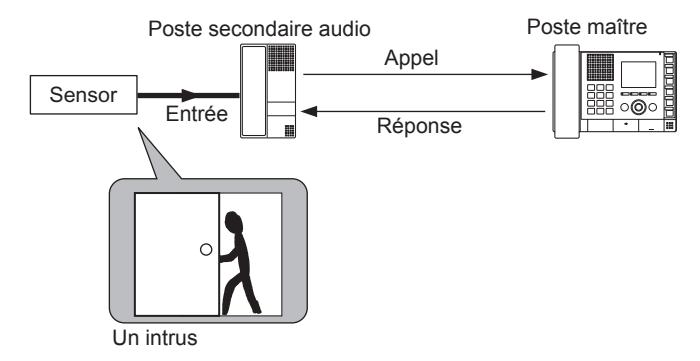
(Exemple 2 : si l'action est confi gurée pour répondre à l'appel)
Lors de la réception d'un appel général depuis un poste maître, en entrant un signal externe (par exemple, la pression d'un bouton externe connecté au poste secondaire audio), la réponse à l'appel est possible.
Unité de commande centrale
(Exemple : si la condition de déclenchement est confi gurée pour jouer le carillon)
Lorsqu'un capteur connecté à l'unité de commande centrale détecte une anomalie ou si un bouton externe connecté est pressé, l'unité de commande centrale transmet un carillon à la zone confi gurée.
* Il est également possible de confi gurer l'arrêt de l'appel général du carillon actuel.
Activation d'un appareil externe par la détection de l'action désignée
Vous pouvez confi gurer des unités de commande centrale, des unités de commande supplémentaires et des unités de commande secondaires audio pour activer les appareils externes connectés lors de la détection de l'action désignée : un appel avec une priorité appropriée, l'ouverture d'une porte, l'entrée d'un son externe (unité de commande centrale uniquement) ou sortie PA. La condition de déclenchement peut être désignée par la programmation du système sur un ordinateur.
PRÉCAUTIONS TECHNIQUES
- Nettoyage :
- Nettoyer tous les appareils à l'aide d'un chiffon doux imprégné d'un détergent ménager neutre. N'utilisez pas de produit de nettoyage ou de chiffon abrasif.
- Les postes de porte sont étanches, cependant, nettoyer toutes les unités à l'aide d'un chiffon imbibé d'un produit de nettoyage ménager neutre. Ne jamais utiliser de produit de nettoyage ou de chiffon abrasif.
- Si vous éprouvez des diffi cultés d'utilisation du système, veuillez consulter notre site Web à l'adresse http://www. aiphone.net/.
LISTE DES CARACTÈRES DISPONIBLES
Les points suivants sont les caractères que vous pouvez saisir sur chaque touche de numérotation du poste maître pour les noms et les numéros de station ou de zone.
Certains caractères sont disponibles avec une touche et vous pouvez les changer chaque fois que vous appuyez sur la touche.
| Touche de | Caractères et nombres qui peuvent être saisis avec une touche | |||||||||
|---|---|---|---|---|---|---|---|---|---|---|
| numérotation | Nombre | Caractères | ||||||||
| 1 | 1 | - | ? | ! | ' | @ | _ | / | 1 | |
| 2 (ABC) | 2 | A | B | C | 2 | |||||
| 3 (DEF) | 3 | D | E | F | 3 | |||||
| 4 (GHI) | 4 | G | H | I | 4 | |||||
| 5 (JKL) | 5 | J | K | L | 5 | |||||
| 6 (MNO) | 6 | M | N | O | 6 | |||||
| 7 (PQRS) | 7 | P | Q | R | S | 7 | ||||
| 8 (TUV) | 8 | T | U | V | 8 | |||||
| 9 (WXYZ) | 9 | W | X | Y | Z | 9 | ||||
| 0 | 0 | + | $ | % | & | ( | ) | ; | 0 | |
| # | ||||||||||
SPÉCIFICATIONS
Unité de commande centrale (IS-CCU)
| Source d'alimentation | 48 V CC (fourni par l'alimentation) |
| Consommation | Max. 800mA |
| Température ambiante | 0 - 40 °C (+32 °F - + 104 °F) |
|
Canaux de
communication・ Canaux vidéo |
Système local : 2 canaux audio et 2 canaux
vidéo, 1 carillon |
| Postes maîtres | Max. 4 |
| Postes de porte vidéo | |
| Postes de porte audio | Max. 4 |
|
Postes secondaires
audio |
|
|
Unité de commande
supplémentaire |
Max. 2 |
|
Unité de commande
secondaire audio |
Max. 4 |
| Unité de commande IP | Max. 1 |
| Sortie vidéo |
NTSC
BNC (canal vidéo 1,2) |
| LAN | Ethernet (10 BASE-T, 100 BASE-TX) |
| Montage |
Montage sur bâti (bâti de 19 pouces, 2U) ou
mural |
| Matériau | Plaque d'acier |
| Couleur | Noire |
| Poids | environ 4,0 kg |
Unité de commande supplémentaire (IS-SCU)
| Source d'alimentation | 48 V CC (fourni par l'alimentation) | ||
| Consommation | Max. 1,2A | ||
| Température ambiante | 0 - 40 °C (+32 °F - + 104 °F) | ||
|
Canaux de
communication・ Canaux vidéo |
Système local : 2 canaux audio et 2 canaux
vidéo, 1 carillon |
||
| Postes maîtres | Max. 8 | ||
| Postes de porte vidéo | |||
| Postes de porte audio | Max. 8 | ||
|
Postes secondaires
audio |
|||
| Sortie vidéo |
NTSC
BNC (canal vidéo 1,2) |
||
| Montage |
Montage sur bâti (bâti de 19 pouces, 2U) ou
mural |
||
| Matériau | Plaque d'acier | ||
| Couleur | Noire | ||
| Poids | environ 4,0 kg | ||
Unité de commande secondaire audio (IS-RCU)
| Source d'alimentation | 48 V CC (fourni par l'alimentation) |
| Consommation | Max. 1,8A |
| Température ambiante | 0 - 40 °C (+32 °F - + 104 °F) |
|
Canaux de
communication |
Système local : 2 canaux audio, 1 carillon |
|
Postes de porte audio
Postes secondaires audio |
Max. 30 |
| Montage |
Montage sur bâti (bâti de 19 pouces, 2U) ou
mural |
| Matériau | Plaque d'acier |
| Couleur | Noire |
| Poids | environ 4,0 kg |
Poste maître de moniteur couleur (IS-MV)
| Source d'alimentation |
Fourni depuis l'unité de commande centrale
ou l'unité de commande supplémentaire |
| Communication |
Combiné : communication simultanée (si le
poste à poussoir (ALT) n'est pas confi guré) |
|
Mains libres : fonctionnement vocal
automatique |
|
| ou poste à poussoir (ALT) | |
| Température ambiante | 0 - 40 °C (+32 °F - + 104 °F) |
| Moniteur | Moniteur couleur LCD 3,5 pouces |
| Historique des appels |
Enregistrement des appels : 20
Enregistrement de réception : 20 |
|
Capacité d'appels
généraux |
Appels généraux simultanés sur un maximum
de 5 zones et/ou postes |
| Montage |
Utilisation de bureau (avec ou sans support
de bureau) ou montage mural |
| Boîtier électrique |
Boîtier de raccordement électrique simple ou
triple* |
| Matériau | Résine ABS ignifugée |
| Couleur | Noire |
| Poids | environ 820 g |
*: Boîtier de raccordement électrique simple…..uniquement pour le câblage (Montez 'unité directement sur le mur) Boîtier de raccordement électrique triple.....Pour câbler et fi xer l'unité
Poste de porte vidéo résistant au vandalisme (montage en surface) (IS-DV)
| Source d'alimentation |
Fourni depuis l'unité de commande centrale
ou l'unité de commande supplémentaire |
| Communication | Communication mains libres |
| Température ambiante | -10 - 60 °C (+14 °F - + 140 °F) |
| Caméra | CMOS de couleur 1/4 pouce |
| Éclairage minimum | 5 Lux |
| Angle la caméra | Large : environ 170° (horizontal) |
| Montage | Montage saillie (directement sur le mur) |
| Matériau |
Panneau avant : Aluminium moulé
Unité principale : Résine PC+ABS ignifugée |
| Couleur | Panneau avant : gris argenté terne |
| Poids | environ 520 g |
| Remarques | Résiste aux intempéries |
Poste de porte vidéo résistant au vandalisme (encastré) (IS-DVF)
| Source d'alimentation |
Fourni depuis l'unité de commande centrale
ou l'unité de commande supplémentaire |
|---|---|
| Communication | Communication mains libres |
| Température ambiante | -10 - 60 °C (+14 °F - + 140 °F) |
| Caméra | CMOS de couleur 1/4 pouce |
| Éclairage minimum | 5 Lux |
| Angle la caméra | Large : environ 170° (horizontal) |
| Montage | Encastré |
| Boîtier électrique |
Non utilisé (montage sur le boîtier arrière
intégré) |
| Matériau |
Panneau avant : acier inoxydable,
Unité principale : Résine PC+ABS ignifugée |
| Couleur |
Panneau avant : Argenté (acier inoxydable,
traitement à brossage vertical), Boîtier arrière : Noire |
| Poids |
environ 810 g,
Boîtier arrière : environ 600g |
| Remarques | Résiste aux intempéries |
Poste de porte audio résistant au vandalisme (encastré) (IS-SS)
| Source d'alimentation |
Fournies par l'unité de commande centrale,
sur une ou des unités de commande supplémentaires ou sur une ou des unités de commande secondaires audio |
| Communication | Communication mains libres |
| Température ambiante -10 - 60 °C (+14 °F - + 140 °F) | |
| Montage | Encastré |
| Boîtier électrique |
Non utilisé (montage sur le boîtier arrière
intégré) |
| Matériau |
Panneau avant : acier inoxydable
Unité principale : résine PC+ABC ignifugée |
| Couleur |
Panneau avant : Argenté (acier inoxydable,
traitement à brossage vertical), Boîtier arrière : Noire |
| Poids |
environ 820 g,
Boîtier arrière : environ 600g |
| Remarques | Résiste aux intempéries |
Postes secondaires audio (IS-RS)
| Source d'alimentation |
Fournies par l'unité de commande centrale,
sur une ou des unités de commande supplémentaires ou sur une ou des unités de commande secondaires audio |
|---|---|
| Communication | Combiné : communication simultanée |
| Mains libres : activation vocale automatique | |
| Température ambiante 0 - 40 °C (+32 °F - + 104 °F) | |
| Montage |
Montage saillie (directement sur le mur ou
boîtier électrique) |
| Boîtier électrique | Boîtier de raccordement électrique simple |
| Matériau | Résine ABS ignifugée |
| Couleur | Noire |
| Poids | environ 530 g |
Alimentation (IS-PU-UL, IS-PU-S)
| Source d'alimentation | 100 - 240 V CA, 50/60 Hz. |
| Consommation | 120 W |
| Température ambiante 0 - 40 °C (+32 °F - + 104 °F) | |
|
(secondaire) tension
de sortie |
48 V CC |
|
(secondaire) intensité
de sortie |
2,1 A |
| Montage |
Montage mural (avec IS-RACK) montage sur
bâti (avec IS-RACK) |
| Matériau | Plaque d'acier |
| Couleur | Noire |
| Poids | Environ 1,5 kg |
GARANTIE
Aiphone garantit que ses produits ne sont affectés d'aucun défaut de matière ni de fabrication, en cas d'utilisation normale et de réparations conformes, pendant une période de deux ans après la livraison à l'utilisateur fi nal,et s'engage à effectuer gratuitement les réparations nécessaires ou à remplacer l'appareil gratuitement si celui-ci présente un défaut, à la condition que ce défaut soit bien confi rmé lors de l'examen de l'appareil et que l'appareil soit toujours sous garantie. Aiphone se réserve le droit exclusif de décider s'il existe ou non un défaut de matière ou de fabrication et si l'appareil est ou non couvert par la garantie. Cette garantie ne s'applique pas à tout produit Aiphone qui a été l'objet d'une utilisation impropre, de négligence, d'un accident, d'une surtension ou qui a été utilisé en dépit des instructions fournies; elle ne couvre pas non plus les appareils qui ont été réparés ou modifi és en dehors de l'usine. Cette garantie ne couvre pas les piles ni les dégâts infl igés par les piles utilisées dans l'appareil. Cette garantie couvre exclusivement les réparations effectuées en atelier. Toute réparation doit être effectuée a l'atelier ou a l'endroit precisé par écrit par Aiphone. Aiphone décline toute responsabilité en cas de frais encourus pour les dépannages sur site. Aiphone n'indemnisera pas le client en cas de pertes, de dommages ou de désagréments causés par une panne ou un dysfonctionnement d'un de ses produits.
La zone d'application de est l'UE.